Inserindo numeração apenas em algumas páginas do Word 2013

Introdução

Numerar automaticamente documentos do Microsoft Word 2013 ou 2010 é uma tarefa fácil. O problema é que, quando este recurso é utilizado, todas as páginas do arquivo são numeradas e, muitas vezes, necessitamos que algumas delas não exibam numeração. Será que é possível fazer este tipo de formatação? Pois saiba que sim e é justamente isso que você aprenderá neste tutorial. De quebra, você também saberá como exibir numerações diferentes no mesmo documento.
Antes de começarmos, é importante ressaltar que este texto é baseado nas versões 2013 (também encontrado nos pacotes do Office 365) e 2010 do Word configuradas para o português do Brasil. Assim, pode haver diferenças em relação às demais variações do programa.
As imagens que ilustram este tutorial são baseadas no Word 2013, mas os mesmos procedimentos são válidos na versão 2010 do programa, havendo apenas leves diferenças no visual de ambos.
Passo 1: inserindo numeração automática de páginas no Word 2013 ou 2010
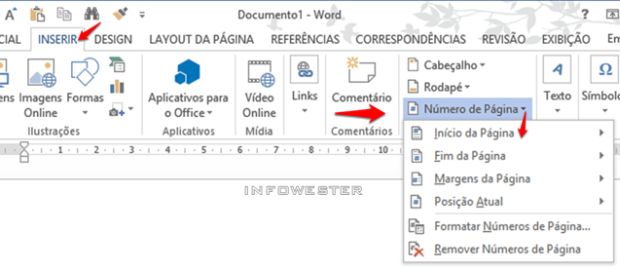
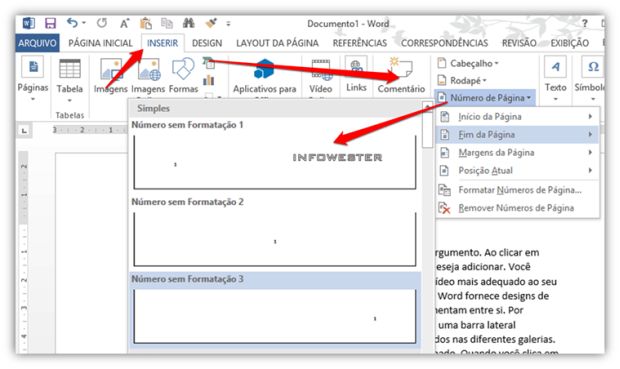
Como informado no início do texto, inserir numeração automática em um documento do Word 2013 ou 2010 é um procedimento rápido e fácil. Para isso, abra o arquivo a ser numerado, vá à guia Inserir e, em seguida, procure e clique no botão Número de Página. Agora, você deve escolher a posição em que a numeração ficará: no topo das páginas, no final delas, nas laterais, enfim:
Numerando páginas no Word 2013
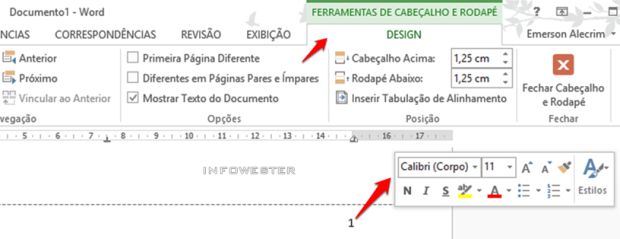
Feita a escolha, a guia Design do menu Ferramentas de Cabeçalho e Rodapé será imediatamente aberta para que você possa ajustar a numeração. Isso acontece porque é justamente no cabeçalho ou no rodapé que a numeração é inserida.
Perceba que você tem várias opções nesta guia, mas a mais importante é um recurso que só aparece quando você dá dois cliques seguidos em cima da numeração: trata-se da caixa de formatação, onde é possível definir tamanho e cor de fonte dos números, por exemplo:
Caixa de formatação de números de páginas
Caso você queira definir o formato da numeração (algarismos romanos, números negativos ou sequência alfabética), basta voltar à opção Inserir / Número de Página e escolher Formatar Números de Página.

Passo 2: utilizando "quebras de seção"

O passo a passo mostrado anteriormente mostra como é fácil inserir numeração em um documento do Word. Mas, tal como você deve ter percebido, o procedimento faz com que todas as páginas sejam numeradas. Mas, há situações onde determinadas páginas não devem exibir numeração, como páginas iniciais de um trabalho de conclusão de curso (TCC), por exemplo.
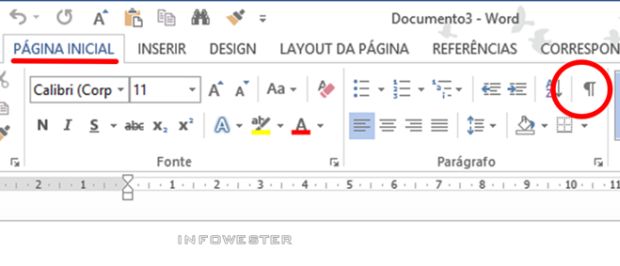
Fazer este tipo de configuração no Word 2013 ou 2010 é relativamente fácil. A primeira coisa a ser feita é clicar no botão Mostrar Tudo, que fica na guia Página Inicial:
Botão Mostrar Tudo
Botão Mostrar Tudo
Ao ativar esta opção, o Word passa a exibir marcas que mostram onde há parágrafos, espaços entre palavras e outras características do documento. Não se preocupe: estes símbolos não aparecem na impressão e você pode deixar de vê-los a qualquer momento clicando novamente em Mostrar Tudo.
Visualizar as marcas é importante porque são elas que indicarão a você onde estão um recurso essencial para numerar apenas determinadas páginas do documento: as quebras de seção. Esta funcionalidade cria "divisões" no arquivo, de forma que você possa tratar cada uma delas de maneira diferente.
Para facilitar a sua compreensão, vamos supor que você possui um texto com 15 páginas e que as duas primeiras e a última não devem exibir numeração. Então, deveremos ter três seções:
  • a primeira seção deverá conter as duas primeiras páginas;
  • a segunda, as páginas de 3 a 14;
  • a terceira seção, a página 15.
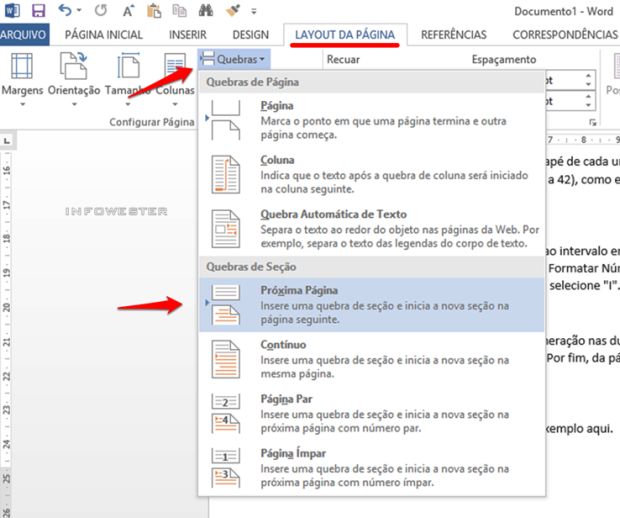
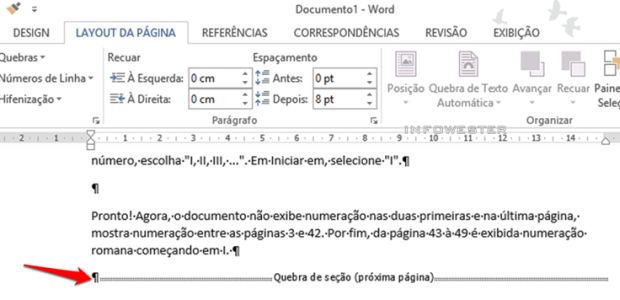
Sendo assim, para inserir a primeira quebra de seção, clique no final da segunda página e vá à guia Layout da Página, escolha Quebras e marque o item Próxima Página.
Inserindo quebra de seção
Perceba que uma linha com os dizeres Quebra de seção (próxima página) será exibida ali. Novamente, vale frisar que esta marca não aparecerá na impressão - ela só é visível no Word e enquanto o botão Mostrar Tudo estiver ativado:
Quebra de seção sendo mostrada na página
Vá ao final da página 14 e repita este procedimento. Ao terminá-lo, você terá então as três seções necessárias ao documento.

Passo 3: numerando apenas determinadas páginas

Antes de numerar a seção cujas páginas devem exibir numeração, é necessário fazer um pequeno ajuste: mesmo havendo quebras de seção, o Word trata cada cabeçalho ou rodapé (onde a numeração é inserida) de maneira contínua; deve-se então desvincular cada cabeçalho ou rodapé da seção anterior.
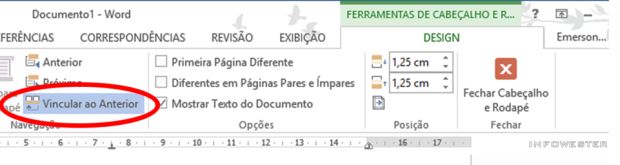
Para isso, dê dois cliques seguidos no topo (se você for inserir numeração no cabeçalho) ou no final (se a numeração tiver que aparecer no rodapé) de qualquer página de cada seção, exceto da primeira (não há nenhuma seção anterior a esta para ser desvinculada). Perceba que a guia Design, em Ferramentas de Cabeçalho e Rodapé, aparecerá. Nela, desmarque o botão "Vincular ao Anterior". Desta forma, cada seção terá um cabeçalho/rodapé independente:
Desmarque a opção Vincular ao Anterior
Note que se você fizer este procedimento para o rodapé, o vínculo continuará existindo para cabeçalho e vice-versa - a configuração de um não afeta o outro.
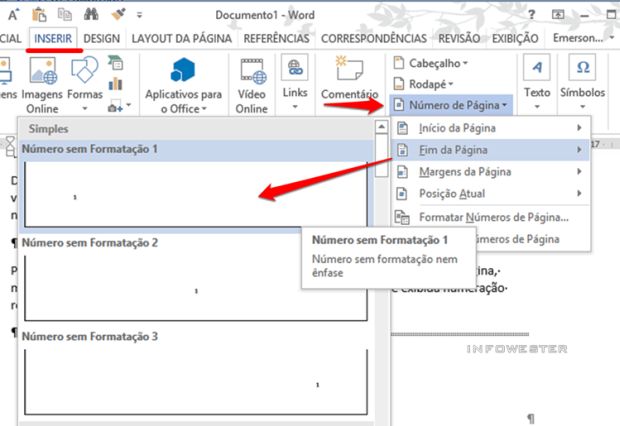
Vamos, por fim, inserir a numeração. Em nosso exemplo, somente a segunda seção deve ser numerada, então é necessário clicar na terceira página (onde começa esta seção) e repetir os procedimentos do Passo 1: ir em Inserir e, depois, em Numeração de Página. Em nosso caso, vamos exibir a numeração no rodapé, então basta escolher qualquer opção do item Fim da Página:
Inserindo numeração de página na seção
Perceba, com isso, que somente as páginas de 3 a 14 exibem numeração. As duas primeiras páginas (primeira seção) e a última (terceira seção) ficaram em branco.
O truque é este: para cada intervalo de páginas que deve ou não ser numerado, é necessário ter uma quebra de seção e desvincular o cabeçalho ou rodapé de cada divisão da anterior.

Finalizando: truque extra - inserindo numerações diferentes no mesmo documento

Também é possível utilizar as quebras de seção para fazer com que um documento do Word exiba numerações diferentes em suas páginas. Por exemplo, você pode ter um arquivo com páginas numeradas, mas que possui um apêndice que deve mostrar numeração em algarismos romanos.
Suponha, por exemplo, que este documento tenha 20 páginas:
  • a capa e a subcapa não devem ser numeradas;
  • as páginas de 3 a 15 devem exibir numeração;
  • as páginas de 16 a 19 correspondem ao apêndice e devem exibir números romanos começando de I;
  • a última página não deve exibir numeração.
É necessário então utilizar quebras de seção para criar intervalos para cada um destes grupos de página e desvincular o cabeçalho ou rodapé do anterior. Em seguida, deve-se inserir numeração na segunda seção (páginas de 3 a 15), como explica os procedimentos mostrados anteriormente neste tutorial.
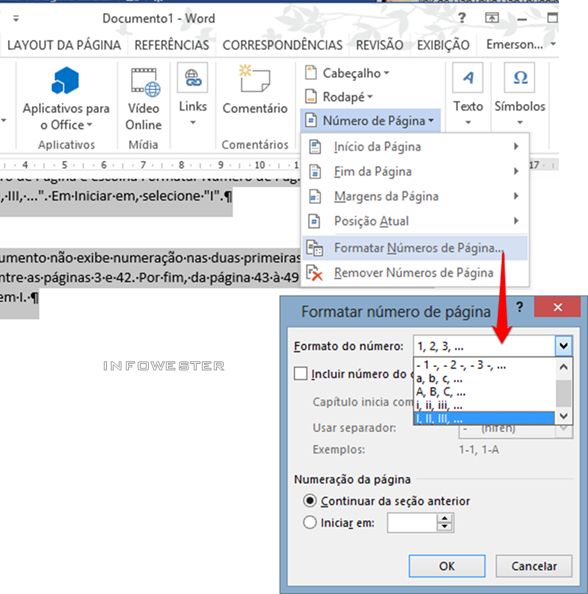
Agora, resta fazer o mesmo em relação ao intervalo das páginas 16 a 19. Feito isso, vá em Inserir / Número de Página e escolha Formatar Número de Páginas. Em formato do número, escolha "I, II, III, ...". Em Iniciar em, selecione "I":
Escolhendo o tipo de numeração
Pronto! Agora, o documento não exibe numeração nas duas primeiras e na última página, mostra numeração "normal" entre as páginas de 3 a 15, e exibe números romanos nas páginas de 16 a 19.
Você pode baixar o arquivo que serviu de exemplo aqui.

Criar índice automático no Word 2013

Introdução

Você está trabalhando em um documento longo no Microsoft Word e percebe que, à medida que o texto aumenta de tamanho, títulos e subtítulos mudam de página, tornando trabalhosa a tarefa de criar um índice ou sumário que aponte precisamente onde se inicia cada tópico. Felizmente, o Word possui uma funcionalidade que permite ao usuário automatizar esta tarefa.
Neste tutorial, você aprenderá justamente como criar índices automáticos no Word. Assim, quando um título for adicionado ao texto ou mudar de folha, o próprio programa identificará a sua posição e indicará a sua respectiva página no índice.
Como você verá a seguir, este texto foi feito com base no Word 2013 em português do Brasil, mas seus passos também funcionam no Word 2010 e, com algumas possíveis diferenças, até mesmo nas versões anteriores da ferramenta. Vamos lá?

Passo 1: preparando o documento

Numeração de páginas

Para que você possa criar um índice automático, o primeiro passo consiste em realizar alguns rápidos procedimentos para deixar o documento preparado para este recurso. Você pode começar pela numeração de páginas do arquivo.
Para isso, com o documento já aberto no Word, vá à aba INSERIR e localize a opção Número de Página. Clicando nela, você pode escolher se a numeração ficará localizada no topo (cabeçalho), em uma margem (laterais) ou no final de cada página (rodapé), assim como definir seu alinhamento - à esquerda, no centro ou à direita:
Numerando páginas no Word 2013
Escolhida a opção desejada, perceba que a numeração estará presente automaticamente em todas as páginas. Caso necessite, você pode seguir os passos deste tutorial para numerar determinadas páginas do Word e outras não.

Texto, títulos e subtítulos

Esta etapa pode parecer óbvia, mas é importante que você já tenha algum conteúdo no documento, inclusive com títulos e subtítulos, para que os procedimentos para a criação do índice automático fiquem mais claros, permitindo a você implementar esta funcionalidade mais rapidamente.
É claro que você poderá adicionar texto ou alterar o conteúdo já existente mesmo após a criação do índice - este recurso é automático justamente para que as modificações possam ser identificadas e o documento atualizado de maneira correspondente.

Defina em que ponto do documento o índice ficará

Por padrão, o índice costuma ficar no início do documento, mas pode ser que você esteja, por exemplo, criando um apêndice no final do arquivo. Por isso, é importante que, logo no início, você defina onde o índice ficará localizado para evitar eventuais transtornos posteriormente com mudanças de posição.
Em tempo, perceba que, embora este tutorial utilize o termo "índice", os procedimentos também são válidos para a criação de sumários, relação de citações e afins, podendo haver pequenas diferenças para cada tipo de listagem.

Passo 2: aplique Estilos nos títulos e subtítulos

Para que o Word 2013 ou 2010 consiga criar o índice, cabe a você “ajudá-lo” a identificar o que é título ou subtítulo. Para isso, você deve fazer uso de um recurso do Word chamado Estilo.
O Estilo é, em poucas palavras, um conjunto de formatações pré-definidas. Quando você aplica um Estilo - seja em palavras, frases ou parágrafos -, o texto selecionado imediatamente assume a formatação determinada. Um Estilo pode configurar tipo de fonte, tamanho do texto, cor, entre outros aspectos.
Você pode criar ou utilizar Estilos prontos para formatar rapidamente parágrafos, citações, legendas, etc. Em nosso caso, utilizaremos Estilos para dizer ao Word o que é título principal, o que é título secundário (subtítulo) e assim por diante.
Felizmente, o Word "sai de fábrica" com uma série de Estilos prontos, entre eles, três específicos para lidar com títulos: seus nomes são Título 1Título 2 e Título 3. A princípio, são estes que vamos usar para criar um índice automático (observação: no Word 2010,é possível que só haja o Estilo 1 e o Estilo 2).
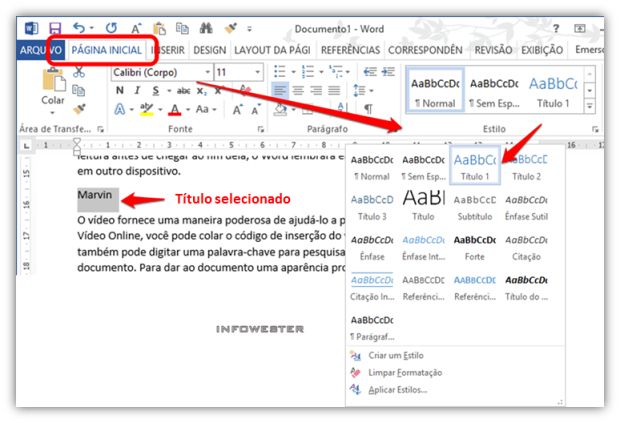
Para isso, selecione o primeiro título do seu documento. Em seguida, vá à aba PÁGINA INICIAL e localize a caixa Estilo. Nela, escolha a opção Título 1. Faça isso para todos os demais títulos do texto.
Caso haja subtítulos, repita o procedimento, mas escolha o Estilo 2. Se houver um terceiro nível de título, faça o mesmo, mas usando a opção Estilo 3. Observe o exemplo abaixo para compreender melhor:
Aplicando Estilo em títulos
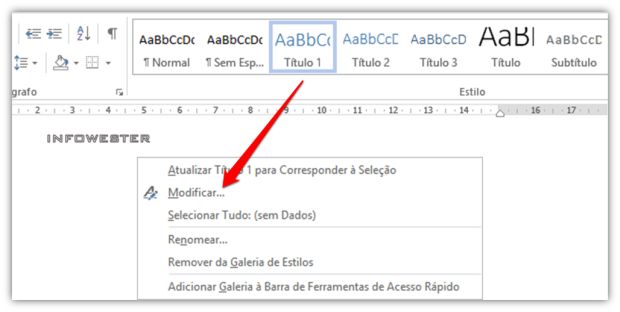
Pode ser que as formatações destes Estilos não sejam adequadas ao seu documento. Neste caso, você pode personalizar cada Estilo. Para isso, clique com o botão direito do mouse no Estilo a ser alterado. Escolha a opção Modificar. Na janela que surgir, faça as alterações desejadas nos campos existentes em Formatação:
Personalizando um Estilo já existente
Note que, se você tiver aplicado o Estilo modificado antes desta alteração, o Word automaticamente irá alterar os títulos para a nova formatação que você determinou.

Passo 3: criando o índice automático

Uma vez que você tenha aplicado Estilos em todos os títulos e subtítulos do seu documento, resta fazer com que o Word 2013 encontre-os e, finalmente, gere o índice automático. É fácil!
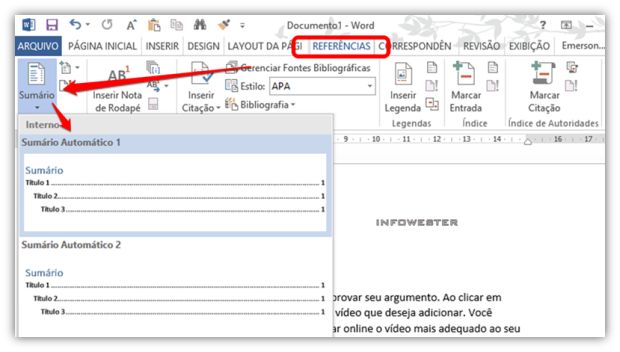
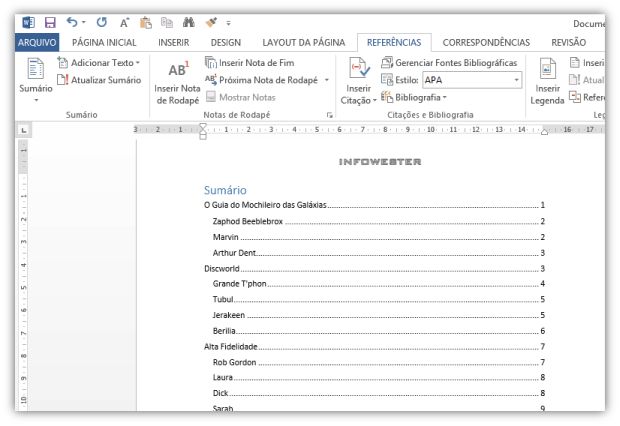
Em primeiro lugar, vá à página onde o índice deverá ser criado, por exemplo, o início do documento. Em seguida, vá à aba REFERÊNCIAS, clique no botão Sumárioe escolha a opção Sumário Automático 1 ou Sumário Automático 2. Perceba que, como que por "mágica", o índice automático aparecerá no local escolhido, informando a posição de títulos e subtítulos:
Criando o índice automático no Word
Repare que o Word também inseriu automaticamente uma descrição como "Sumário" ou "Conteúdo" no início do índice. Este nome pode ser alterado ou formatado à vontade por você, mas não é recomendável mexer diretamente na lista em si para que esta não fique desconfigurada.
O índice automático, enfim, criado

Dica adicional: numerando títulos e subtítulos

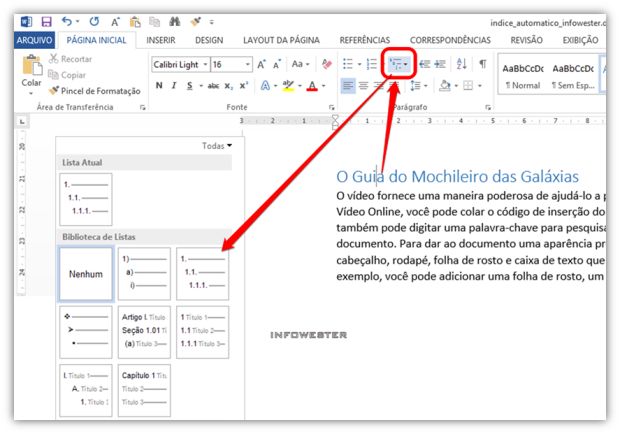
Também é possível fazer com que títulos e subtítulos sejam numerados automaticamente. Por exemplo, para um esquema do tipo "1. Título", "1.2. Subtítulo", "1.3. Subtítulo", "2. Título" e assim por diante, basta clicar no título e, na aba PÁGINA INICIAL, escolher a numeração desejada no botão de lista variável:
Numerando títulos e subtítulos
Repita o procedimento para todos os títulos. No caso de subtítulos, além deste passo, é necessário também pressionar o botão Tab em seu teclado para fazer com que a numeração ocorra em outros níveis, isto é, nas formas "1.1", "1.1.1" e etc. Este esquema de numeração também aparecerá no índice automático.

Passo 4: atualizando o índice automático

Mesmo com o índice já criado, você poderá continuar adicionando títulos ao seu texto ou alterar os já existentes. O problema é que estas modificações não aparecerão imediatamente no índice. Mas é fácil resolver esta limitação: basta atualizar o índice.
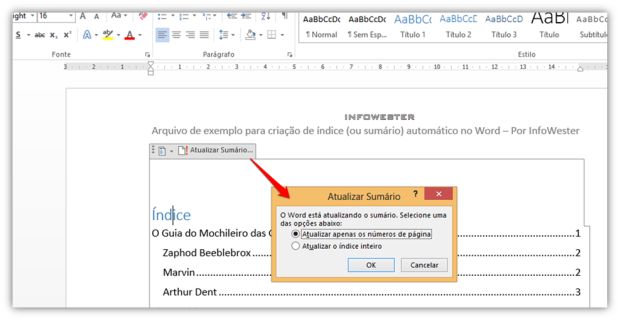
Para isso, dê um clique com o cursor do mouse no índice e, em seguida, no botão Atualizar Sumário. Aparecerá uma caixa perguntando se você quer atualizar apenas os números de página ou o índice inteiro. Escolha esta última opção e clique em Ok. Perceba que títulos alterados ou incluídos posteriormente agora são devidamente exibidos no índice.
Atualizando o índice automático no Word 2013

Criando índice automático com Estilos personalizados

Como você viu neste tutorial, o Word 2013 oferece três Estilos prontos para aplicação em títulos, ou seja, o programa permite que, por padrão, você trabalhe com até três níveis de intitulamento. Mas, pode ser que você necessite utilizar mais níveis ou queira utilizar Estilos próprios.
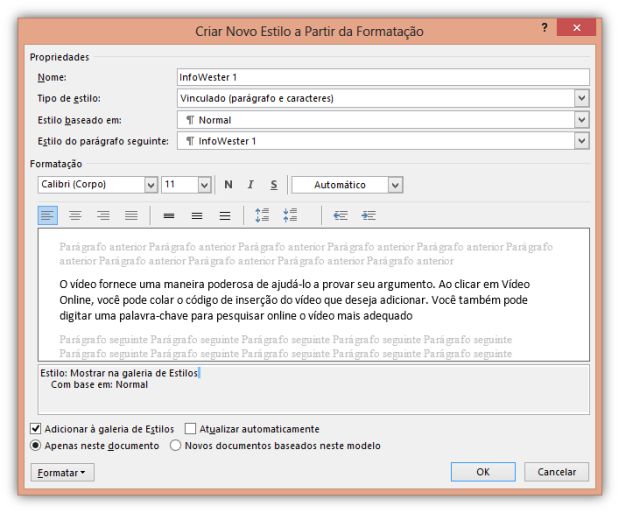
Pois saiba que isso também é possível: para criar um Estilo, simplesmente vá emPÁGINA INICIAL, clique na seta para baixo da caixa Estilo e escolha Criar um Estilo(Salvar Seleção como Novo Estilo Rápido, no Word 2010). Em seguida, dê um nome ao Estilo e clique em Modificar. Na janela que surgir, escolhas as opções de formatação que você deseja aplicar:
Criando um estilo no Word 2013
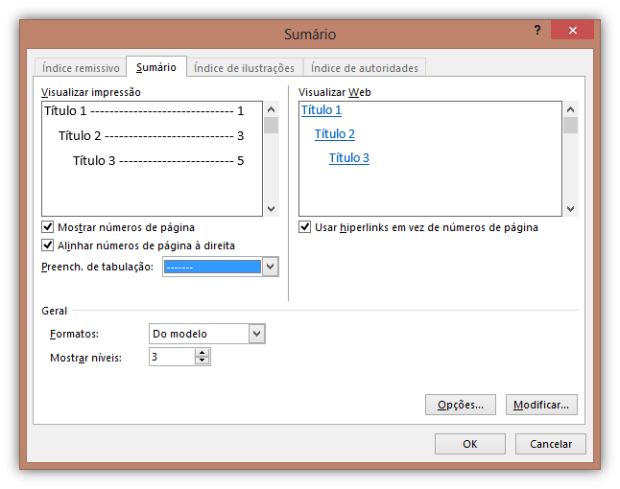
Agora, resta permitir que os estilos criados possam ser utilizados para a criação de índices automáticos. É fácil fazer isso: vá à aba REFERÊNCIAS, clique em Sumário e escolha a opção Personalizar Sumário (Inserir Sumário, no Word 2010). Na caixa que surgir, você pode alterar vários aspectos do índice, como o preenchimento da tabulação, por exemplo:
Personalizando um sumário no Word 2013
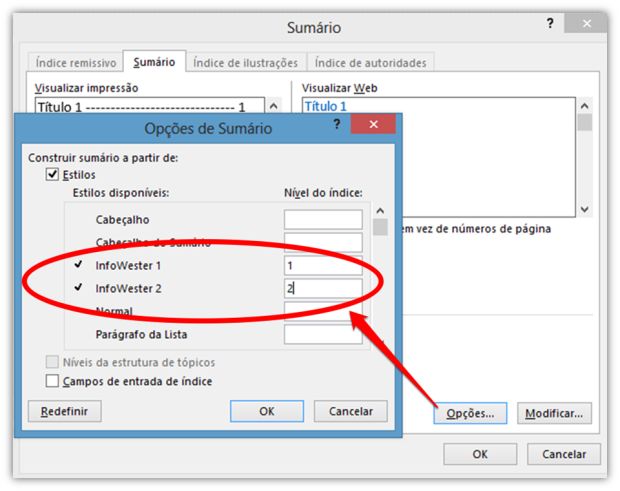
Caso você queira aumentar a quantidade de níveis, nesta mesma caixa, informe o número desejado na opção Mostrar níveis (você pode definir até 9 níveis). Agora, você deve clicar no botão Opções. Ao fazê-lo, você verá que o Word exibirá uma lista de todos os Estilos existentes, inclusive aqueles você criou. O que você deve fazer é numerar cada Estilo a ser utilizado no índice de acordo com o seu nível.
Por exemplo, se você criou o Estilo "InfoWester 1" e quer que ele seja o principal, numere-o como 1; se o Estilo "InfoWester 2" deve ser de segundo nível, atribua a ele o número 2; siga fazendo isso até configurar todos os Estilos criados por você:
Permitindo que Estilos personalizados sejam usados no índice automático
Caso você não numere um Estilo, ainda será possível utilizá-lo no Word, mas o programa entenderá que este não deve ser considerado para uso no índice automático.

Finalizando - dica extra: use o índice como atalho

O índice automático serve para que você possa informar corretamente as páginas de cada capítulo ou tópico do documento de forma que estas informações apareçam claramente na versão impressa do arquivo, por exemplo. Mas você também pode utilizar o índice como “atalho” dentro do Word.
Para isso, basta pressionar o botão Ctrl em seu teclado e, ao mesmo tempo, clicar em qualquer título no índice. Ao fazer isso, o Word imediatamente redirecionará para a página na qual o título clicado está. Bacana, não?
Para auxiliar em sua compreensão, você pode baixar este exemplo de documento do Word com sumário automático (extensão .docx).

Fazer a bateria do seu notebook durar mais

Introdução

Os fabricantes até se esforçam para oferecer baterias que duram mais, mas não tem jeito: sem uma tomada por perto, você corre o risco de não conseguir utilizar o seu notebook (ou netbook) por muito tempo. É por causa disso que o InfoWester apresenta a seguir 10 dicas simples que podem ajudá-lo a economizar energia e fazer a bateria do seu portátil durar mais. Vamos lá?

1 - Diminua ao máximo o brilho da tela

O brilho da tela é um fator que pode influenciar bastante o consumo de energia. Não é por menos que muitos notebooks diminuem automaticamente a taxa de brilho quando o portátil não está ligado à tomada. Mas, mesmo nestes casos, é recomendável diminuir ao máximo essa característica. Para isso, vale inclusive evitar a utilização do equipamento em ambientes com forte iluminação (que recebem luz solar, por exemplo), pois assim será mais fácil enxergar o conteúdo da tela.
A tela costuma ser o grande vilão da história...

2 - Se não estiver usando, desligue o Wi-Fi ou o Bluetooth

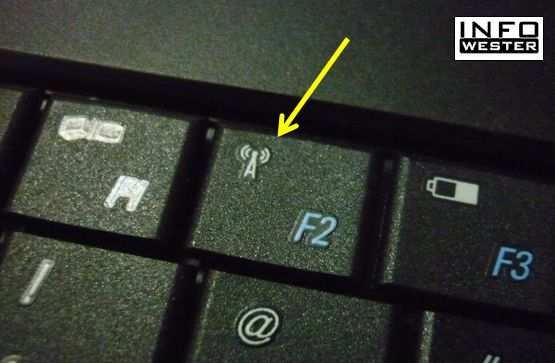
Você está em um avião e o piloto autorizou o uso de equipamentos eletrônicos. Então, para adiantar seu trabalho, você liga o seu notebook. O problema é que, muito provavelmente, você não utilizará Wi-Fi ou Bluetooth lá em cima. Por isso, quando não estiver utilizando, desligue esses recursos para que o computador não gaste energia procurando sinal. Note que, muitas vezes, é possível fazer isso com uma combinação de botões em seu teclado.

Neste notebook, Fn mais F2 ativa/desativa o Wi-Fi

3 - Utilize o mínimo possível de programas ou abas do navegador

Ok, você está em um café, utilizando a rede sem fio do local, portanto, não vai desligar o Wi-Fi. Neste caso, a dica é a de manter o mínimo possível de programas abertos. O mesmo vale em relação às abas do navegador. Quanto menos recursos de software você utilizar, mesmo energia seu laptop irá consumir.
Uma maneira de não manter vários programas abertos ao mesmo tempo é procurar não fazer várias tarefas de uma vez. Quer ouvir música? Use um MP3-player ou o seu celular. Recebeu uma apresentação do PowerPoint que não é urgente? Deixe para ver depois.
Ainda nesse sentido, você pode utilizar programas mais leves para determinadas tarefas. Por exemplo, se estiver redigindo um texto, utilize um editor simples, como o Bloco de Notas, no caso de usuários do Windows, e depois passe o texto para o Word ou outro software do tipo.
Tome cuidado também com o antivírus. Como esse tipo de software protege o sistema operacional, fica constantemente em execução. Neste caso, prefira uma solução leve. Se você é usuário do Windows, pode optar pelo Microsoft Security Essentials, que é leve, eficaz e gratuito (mas só roda em instalações originais do Windows).

4 - Evite sites com Flash

Conteúdo em Flash pode exigir mais processamento, por isso, é bom evitar sites como YouTube ou endereços de jogos on-line, por exemplo. Também pode ser uma boa ideia instalar um plugin em seu navegador que bloqueia Flash e ativá-lo somente quando precisar economizar energia.
Flashblock - plugin de bloqueio de Flash para Firefox;
FlashBlock - plugin de bloqueio de Flash para Chrome;
- No Internet Explorer (considerando a versão 9), vá em Ferramentas / Gerenciador de Complementos, marque a opção "Todos os complementos" em Mostrar, selecione a opção "Sockwave Flash" e clique em Desabilitar.

5 - Prefira mensagens instantâneas em vez da webcam

Utilizar o Skype para falar com alguém ou um programa de videoconferência pode não ser uma boa ideia quando você está longe da tomada, já que webcam e microfone também aumentam o consumo de energia. Nesse tipo de situação, prefira conversar via mensagens instantâneas, isto é, por serviços como Google Talk ou Windows Live Messenger (antigo MSN Messenger).

6 - Tente não visualizar vídeos ou jogos no modo "tela inteira"

Ok, você quer apenas assistir a um vídeo ou participar de um jogo para passar o tempo. Em situações como essa, tente visualizar o vídeo em uma janela de tamanho menor, já que o modo "tela inteira" (full screen) faz o computador trabalhar mais. O mesmo vale para jogos, mas neste caso, é mais apropriado optar por games leves, que servem de passatempo mesmo.

7 - Não utilize mouse ou outros acessórios USB

O touchpad do seu notebook pode não ser muito confortável, mas use-o no lugar do mouse, assim, você terá um dispositivo a menos consumindo energia. O mesmo vale para pendrives, cartões de memória, modems 3G e outros dispositivos USB: deixe-os conectados somente no momento de utilização.
Touchpad de vez em quando não faz mal a ninguém

8 - Tome cuidado com a temperatura do notebook

Você deve tomar cuidado para não deixar o portátil esquentar demais. A melhor forma de fazer isso é desobstruir as saídas de ar. Para tanto, utilize o laptop em superfícies planas. Evite apoiá-los no colo, em travesseiros, no sofá, enfim.
As saídas de ar devem ficar desobstruídas
Também é importante tomar cuidado com as condições de armazenamento e transporte do equipamento. Deixá-lo em um lugar ao alcance do sol ou dentro do porta-malas do carro em um dia de intenso calor pode diminuir a vida útil da bateria ou do próprio notebook.
No transporte, é necessário deixar o portátil bem acondicionado, para evitar impactos que possam comprometer a durabilidade do equipamento.

9 - Verifique as opções de energia do sistema operacional

Praticamente todos os sistemas operacionais atuais contam com recursos que otimizam o consumo de energia. No Windows 7, por exemplo, você pode ir em Painel de Controle / Sistema e Segurança / Opções de Energia e ativar o item "Economia de energia". No Mac OS X, você pode ir em menu Apple / Preferências do Sistema / Economizador de Energia. Há também opções de economia de eletricidade em distribuições Linux.
Também vale a pena desativar recursos não essenciais, como efeitos de transparência em janelas, mudança automática de papel de parede, protetores de tela com animações e assim por diante.

10 - Evite utilizar a unidade de CD/DVD

Só utilize a unidade de CD/DVD do notebook se houver extrema necessidade. O dispositivo necessita de um mecanismo para manter o disco girando, assim como precisa manter o laser em constante funcionamento. A consequência? Maior consumo de energia. Prefira levar arquivos, fotos, músicas e filmes em pendrives ou deixe-os previamente armazenados no HD do portátil.

Finalizando

As dicas mostradas nesta página ajudam bastante a economizar energia, mas não fazem milagres. A indústria ainda não conseguiu desenvolver baterias que aliam as características de preço acessível, maior durabilidade e portabilidade. Assim, em casos mais "críticos", o melhor talvez seja adquirir uma bateria extra ou mesmo optar por um portátil mais econômico, mas com recursos suficientes para executar tarefas básicas, como os netbooks que utilizam a linha de processadores Atom, da Intel, por exemplo.

O comando netstat – exibindo informações sobre portas

O comando netstat está disponível no Windows 2000, Windows XP, Widows Seven e Windows Server. Este comando exibe estatísticas do protocolo TCP/IP e as conexões atuais da rede TCP/IP. O comando netstat somente está disponível se o protocolo TCP/IP estiver instalado. A seguir apresento alguns exemplos de utilização do comando netstat e das opções de linha de comando disponíveis.
  • netstat –a: O comando netstat com a opção –a exibe todas as portas de conexões e de escuta (listening). Conexões de servidor normalmente não são mostradas. Ou seja, o comando mostra as portas de comunicação que estão na escuta, isto é, que estão aptas a se comunicar. Na listagem a seguir mostramos um exemplo do resultado da execução do comando netstat –a, em um computador com o nome micro01. O estado LISTENING significa, esperando, na escuta, ou seja, aceitando conexões na referida porta. O estado ESTABLISHED significa que existe uma conexão ativa na respectiva porta:

  • netstat –e: Esta opção exibe estatísticas sobre a interface Ethernet do computador. A interface Ethernet é, normalmente, a placa de rede local, que conecta o computador a rede da empresa. Esta opção pode ser combinada com a opção –s, que será descrita mais adiante. A seguir um exemplo da execução do comando netstat –e: 
  • netstat –n: Exibe endereços e números de porta em forma numérica (em vez de tentar pesquisar o nome). A seguir um exemplo da execução do comando netstat –n:

  • netstat –s: Exibe estatística por protocolo. Por padrão, são mostradas estatísticas para TCP, UDP, ICMP (Internet Control Message Protocol, protocolo de acesso às mensagens de Internet) e IP. A opção -p pode ser utilizada para especificar um ou mais protocolos para os quais devem ser exibidas estatísticas. A seguir um exemplo da execução do comando netstat –n:

  • netstat –p: Mostra conexões para o protocolo especificado por protocolo, que pode ser tcp ou udp. Se utilizado com a opção -s para exibir estatísticas por protocolo, protocolo pode ser tcp, udp, icmp ou ip. . A seguir um exemplo da execução do comando netstat –p, onde são exibidas informações somente sobre o protocolo ip: netstat –s –p ip:


  • netstat –r: Exibe o conteúdo da tabela de roteamento do computador. Exibe os mesmos resultados do comando route print, discutido em uma das primeiras partes deste tutorial.
  • A opção intervalo: Você pode definir um intervalo, dentro do qual as estatísticas geradas pelo comando netstat serão atualizadas. Por exemplo, você pode definir que sejam exibidas as estatísticas do protocolo ICMP e que estas sejam atualizadas de cinco em cinco segundos. Ao especificar um intervalo, o comando ficará executando, indefinidamente e atualizando as estatísticas, dentro do intervalo definido. Para suspender a execução do comando, basta pressionar Ctrl+C. O comando a seguir irá exibir as estatísticas do protocolo IP e irá atualizá-las a cada 10 segundos:
  • netstat –s –p ip 10 Além disso existem programas que fazem o Netstat de maineira mais visual como o X-Netstat


Escolha do Melhor Switch para Sua LAN

TOPOLOGIA


1- L2 ou L3?

    L2 - Acesso: _______ L3 - Distribuição: _______

2- Portas Fast ou Giga?
    Quantas Fast?______ Quantas Giga?______

3- Standalone ou Pilha?
    Quantos Std?______ Quantas Pilhas?______ Sws por Pilha?______

4- Uplinks?
    Quantas Giga?_______ Quantas 10G?_______ Até 100m ____ | Acima 100m ____ Até 100m ____ | Acima 100m ____

5- Features?
    Telefonia IP ( ) Dados ( ) Vídeo IP ( )
 Outros: _________________________

6- Recursos de Segurança?
    MAC Flooding ( ) DHCP Snooping ( ) ARP e IP Spoofing ( )
Outros: _______________________


Switch Layer-2 ou Layer-3?

Ao final desse passo você deve ter definido que precisa de “X” switches L3 e “Y” portas de switch L2. Para topologias Router-on-a-stick utilize somente switches L2. Em topologias de 3 camadas utilize switches L3 na distribuição e Core. Por exemplo, dois switches que serão utilizados como distribuição/core colapsados e 200 portas de rede para clientes com fio.

Qual a Velocidade e Quantidade das Portas?

O importante é que nessa etapa você saia com a definição de quantos switches vai utilizar na distribuição e também no acesso. Normalmente os switches de mercado são 10/100Mbps (Fastethernet) ou 10/100/1000Mbps (Gigabitethernet). Além disso, vamos utilizar nesse documento switches de configuração fixa de 24 ou 48 portas com dois ou quatro Uplinks. Divida o número de portas pela quantidade de portas de switch que você vai utilizar para ter a quantidade de switches. Por exemplo, 240 portas de 1Gbps exige 10 switches gigabit de 24 portas.

Switch Standalone ou Empilhável?

Antes de definir os Uplinks é necessário definir a utilização de switches standalone, ou seja, switches independentes, ou a utilização de pilhas de switches (stacking ou empilhamento). As pilhas necessitam de cabos específicos de empilhamento e normalmente são linhas específicas de switches. Apesar dos switches empilháveis poderm atuar como standalone, o contrário não é possível.

Quantos e que Tipo de Uplink?

Os Uplinks conectam os switches de acesso entre si ou com a distribuição, dependendo da topologia de rede utilizada. Normalmente no porte de rede que esse material se enquadra podemos utilizar Uplinks de 1Gbps ou 10Gbps. Além disso, via par metálico os links alcançam no máximo 100m, acima disso será necessário uso de fibra óptica, por isso no checklist está o item de quantidade de uplinks de 1G e 10G, assim como quantidade de links abaixo e acima de 100m.

Quais os Recursos Fundamentais?

Lembre-se de alguns recursos por característica dos principais tipos de endpoints que encontramos nas redes atualmente: - Computadores e laptops: QoS e VLAN de Dados. - Telefones IP: LLDP, PoE, QoS e VLAN de Voz. - Computadores com Softphone (telefone IP via software): LLDP, QoS e VLAN de Voz. - Access-Points: QoS e 802.1Q. Portanto você deve considerar os endpoints que serão conectados e ter em sua especificação necessidades como PoE, LLDP, QoS, VLAN de dados, VLAN de voz e 802.1Q nas portas de cliente.

Quais Requisitos Mínimos de Segurança?

Existem diversos riscos e recursos de segurança nas linhas de switches dos fabricantes atuais, porém vamos destacar: - Proteção contra ataque de MAC-Flooding: esse ataque transforma seu switch em um HUB, permitindo “escutar” a conversação de outros computadores por qualquer porta de acesso. - Proteção contra ataques ao serviço de DHCP (DHCP-Snooping): esse ataque impede que servidores DHCP “piratas” rodem em portas que não deveriam ter esse serviço, evitando vários tipos de ataque de MITM (Man-In-The-Middle) que podem facilitar a captura de usuários/senhas, espionagem de conteúdo e outros ataques. - Proteção contra falsificação de endereço MAC (MAC spoofing) e endereço IP (IP Spoofing): as falsificações podem ser evitadas com o recurso de inspeção dinâmica do protocolo ARP ou DAI (dynamic ARP inspection).

Aumentando a Produtividade com o Excel

Trabalhar com diversas planilhas no Excel

Têm objetivo de te ajudar a descobrir como ganhar tempo com o Excel,  e também, a encontrar uma planilha de forma mais rápida!

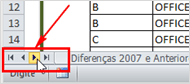
DICA 1) A primeira dica é básica, mas sem ela, você fica totalmente perdido! Utilize as setinhas, localizadas no canto inferior esquerdo utilizando o CTRL. Dessa forma, você será deslocado para a última ou para a primeira planilha do seu arquivo:
Versão 2016 e 2013
 
Versão 2007 e 2010:

DICA 2) Se você já se perdeu alguma vez procurando uma planilha no meio de de tantas que estão abertas, você pode clicar com o botão direito do mouse em cima destas setinhas! Uma lista de todas as planilhas surgirá, facilitando a busca e deslocamento entre as planilhas:
DICA 3) Para se deslocar entre as planilhas através do teclado, utilize os atalhos “Ctrl + PgDn” ou “Ctrl+PgUp
DICA 4) Essa é uma das dicas mais legais! Pensa que você precisa analisar um dado que está na planilha 1, depois voltar para a planilha 10. Depois, você quer voltar para a Planilha 1 novamente para fazer mais uma busca, em seguida, voltar para a planilha 10 e digitar uma informação! Isso pode ser uma tarefa muito fácil, utilizando a tecla F5 do teclado!
Siga estes passos! Sem eles, não vai certo!
  1. Na planilha 1, digite na “caixa de nome” a célula que você quer ter como referencia. Por exemplo, digite “a2” e aperte ENTER:caixa de nome
  2. Clique na planilha 10
  3. Agora, aperte F5 em seguida, aperte ENTER
  4. Veja que você voltou para a célula A2, que foi a primeira célula que você deixou como referência!
  5. Agora, aperte F5 novamente e aperte ENTER novamente!
  6. Veja que você voltou para a planilha 10!
Em uma planilha evite 03erros clássicos:
Erro 1 – Digitar e formatar– Esse é um tipo de vício comum entre a maioria das pessoas. A formatação só vem no final ou seja, primeiro digite tudo o que deseja, realize fórmulas e só depois (no final) é que surge a formatação. Evite também, linhas/colunas em branco entre os dados pois isso prejudica muito quando necessitamos utilizar o recurso de AutoFiltro/Consolidar ou algo mais avançado como a Tabela Dinâmica.


Figura 1 – Exemplo de planilha sem formatação

Observe que na Figura 1 todas as informações foram inseridas sem a preocupação da formatação e acredite que tudo o que você vai ver daqui para a frente, se tornará um padrão pessoal para os seus trabalhos. Pelo menos é o que eu acho…
Erro 2 – Mescla de células – Existe um recurso muito antigo (presente inclusive no falecido Lotus 123) denominado Mesclar e Centralizar. Apesar do aspecto gentil que esse item traduz para a planilha, na maioria dos casos ele é improdutivo. Por exemplo, se você tentar mover uma coluna onde exista uma linha mesclada, o Excel informará o seguinte:


Figura 2 – Exemplo de ação proibida com o recurso Mesclar e Centralizar
Por esse motivo, farei uso do recurso Centralizar seleção que é interpretado como o substituto do Mesclar e Centralizar (explicarei a seguir).
Erro 3 – Dividir um número por 1000– Talvez esse seja um dos recursos mais aplicados no dia a dia para quem trabalha com números grandes. Ao dividir um número por 1000 para se obter um resultado um pouco mais atrativo, perdemos a precisão real do número e dependendo do tamanho do valor temos a perca da precisão das dezenas e talvez centenas. Por esse motivo, irei demonstrar como dividir um número por 1000 sem realizar a tal divisão literal.
Passados esses 03 erros comuns irei demonstrar em alguns passos como atingir um nível de planilha profissional nesse mesmo exemplo.
Então, mãos à obra:
Após a digitação da sua planilha vamos começar pela centralização do título:
Item 1 – Centralizar a seleção do texto sem uso do Mesclar e Centralizar
  1. Selecione o intervalo desejado. Nesse exemplo, irei selecionar toda a linha de Título (que é representado na Figura 3 pelo intervalo de A1: H1.


Figura 3 – Selecionando a linha de cabeçalho para Centralizar a seleção

  1. Após a seleção, irei passar 02 sugestões:
    1. Via atalho do teclado: Pressione a combinação de teclas CTRL+1 (teclado alfanumérico). Esse atalho abre a caixa de diálogo Formatar de Células.
    2. Via mouse: Sobre a seleção pressione o botão da direita do mouse e escolha a opção Formatar células.

  1. Será aberta a caixa de diálogo Formatar Células. Clique na guia Alinhamento e na seção Horizontal, clique na seta para baixo e escolha a opção Centralizar seleção. Logo após, clique no botão OK.


Figura 4 – Formatando o intervalo de células com o substituto do Mesclar e Centralizar

  1. Observe que a planilha ficou com o aspecto semelhante ao da mesclagem. Agora faça um teste: Clique em qualquer célula desse intervalo e perceba que as células são livres para você digitar o que quiser. Esse recurso não prejudica o Filtro e muito menos a classificação dos dados (ou qualquer outro recurso avançado). Portanto, a partir de agora, esqueça o recurso Mesclar e Centralizar em suas planilhas e sempre que necessário utilize o recurso Centralizar seleção. Apenas como fechamento do assunto, experimente inserir um texto na célula F1 (aproveitando o exemplo da Figura 5) e aplique bordas. O efeito é fantástico.


Figura 5 – Exemplo da aplicação do recurso Centralizar seleção

Item 2 – Dividir os números por 1000 sem realizar fórmula


  1. Pode ser que esse seja um dos exemplos mais interessantes que você vai ver (ou já viu). Selecione todos os números e pressione a combinação de teclas de atalho CTRL +1(Formatar células). Será exibida a caixa de diálogo Formatar Células (conforme Figura 6).


Figura 6 – Formatando números e aplicando uma divisão por mil ao mesmo tempo

  1. Clique na guia Número e na sequência na Categoria Personalizado. O símbolo #(cerquilha) representa o formato de número dentro do Excel. Quando criamos a formatação personalizada #.##0,00 na caixa Tipo, isso representa que será exibido o número com o formato de milhar e com 02 casas decimais. Para exibir o formato dividido por 1000 acrescente um ponto final (.) ao término da formatação, conforme exibido na Figura 7:


Figura 7 – Formato que divide o número por 1000 (efeito ilusão de ótica)

Apenas como complemento dessa formatação, caso deseje formatar o número dividindo-o por 1.000.000 (um milhão), acrescente mais um ponto final ao término da formatação exibida na Figura 7.


Figura 8 – Exemplo de número “dividido” por 1000 na Formatação de Células

Pronto! Já fizemos 02 passos importantes na planilha que na maioria dos casos, leva-se mais tempo para se fazer de outro modo e que inclusive não é tão produtivo. O que será que está faltando? Onde está a soma da Linha 9 e da Coluna H? Vamos fazer juntos? Siga esses passos:

  1. Selecione todos os valores desejados e adicione nessa seleção uma linha e uma coluna para que o resultado seja imediato, sem a necessidade de arrastar a fórmula ou pressionar CTRL + C para se copiar a fórmula. Seguindo essa planilha de exemplo, farei o seguinte:
    1. Clique na primeira célula que contém um valor e pressione a combinação de teclas de atalho CTRL + SHIFT + Seta para baixo. O resultado se encontra na Figura 9:


Figura 9 – Pressionamento das teclas de atalho CTRL + SHIFT + seta para baixo

  1. Continuando a seleção, pressione a combinação de teclas de atalho CTRL + SHIFT + Seta para à direita. O resultado se encontra na Figura 10:


Figura 10 – Pressionamento das teclas de atalho CTRL + SHIFT + seta para à direita

  1. Agora necessitamos selecionar o espaço onde o Excel deverá inserir a fórmula de SOMA. Para isso, pressione a combinação de teclas de atalho SHIFT + Seta para à direita e SHIFT + Seta para baixo. O resultado se encontra na Figura 11:


Figura 11 – Uso da combinação de teclas de atalho SHIFT + Setas para baixo e para à direita

Experimente realizar essas seleções no modo slow motion conforme explicado acima e tente pressionar as duas setas de direção ao mesmo tempo. Isso lhe dará maior agilidade na hora da seleção. Ex.: CTRL + SHIFT + Setas para baixo e para à direita ao mesmo tempo.

  1. Agora que temos todos os intervalos desejados selecionados pressione a combinação de teclas de atalho ALT + = (mantenha pressionado a tecla ALT e dê um leve toque na tecla com o símbolo de igual). Essa combinação é responsável pela execução do AutoSomadentro dos intervalos selecionados, conforme Figura 12:
Perceba que tudo o que sendo mostrado aqui, poderá ser realizado por você em uma escala muito maior e conseguir assim a execução mais rápida de tarefas frequentes e o uso de teclas de atalho no seu dia a dia em detrimento do mouse.

Figura 12 – Uso da combinação de teclas de atalho ALT + = para se realizar a AutoSoma

Bom, como um detalhe apenas, está faltando o título Total na célula H2 e na célula A9. Para algumas pessoas, bastaria clicar isoladamente nessas células, inserir a palavra e pressionar a tecla ENTER ou copiar uma célula pronta para outra.
Agora, você já pensou que seria possível em uma única digitação preencher diversas células com o mesmo conteúdo? Veja a seguir como isso funciona…

Item 3 – Preenchendo células aleatórias com o mesmo conteúdo


Perdemos alguns segundos copiando células para outras partes da planilha e na maioria dos casos, perdemos a formatação ou simplesmente temos que “retirar os formatos” aplicados por algum arraste de mouse ou cópia indesejada.
Para que você não tenha nenhum dos problemas relatados no parágrafo anterior e copie apenas o conteúdo da célula, realize o seguinte procedimento:
  1. Selecione as células onde deseja colocar a mesma informação. Nesse exemplo, clicarei na célula A9, mantenho a tecla CTRL pressionada e clico na célula H2. O resultado é o mesmo da Figura 13:


Figura 13 – Selecionando células aleatórias com o uso da tecla CTRL

  1. Após a seleção, “apenas” digite a palavra Total porém nãopressione ENTER pois esse procedimento leva a seleção de uma célula para a outra. O procedimento correto é:
    Após a digitação da palavra Total, pressione a combinação de teclas de atalho CTRL + ENTER. Essa combinação de teclas copia apenas o conteúdo da célula ativa para as demais células selecionadas. É um recurso maravilhoso! Veja o resultado na Figura 14:


Figura 14 – Preenchendo células aleatórios com o uso do CTRL + ENTER

Agora vamos a formatação geral da planilha:

Item 4 – Como formatar uma planilha em menos de 20 segundos


Às vezes, percebo que algumas pessoas, perdem mais tempo “perfumando” a planilha do que realizando ações importantes, como fórmulas e gráficos.
Desse modo, irei utilizar um recurso pioneiro do Microsoft Excel 2007, denominado Estilos de Célula para promover esse tópico.
Como toda boa estória, imagine que a sua planilha possui iníciomeio e fim. Por esse motivo, irei “fatiá-la” em 03 partes: Título principalsubtítulo e corpo. Como não temos exatamente esses nomes no recurso que irei demonstrar, vamos adaptar cada parte a um item associado como Título1Título 2 e Título 3.
  1. Selecione somente o título principal da sua planilha, conforme exibido na Figura 15:


Figura 15 – Seleção do título da planilha

  1. A partir da guia Página Inicial, grupo Estilo, clique no botão Estilos de Célula. Serão exibidos diversos estilos. Clique no Título 1, conforme Figura 16:


Figura 16 – Formatando o título principal da planilha com o estilo Título 1

Observe que o Título principal da sua planilha já está com o formato aplicado e bem diferente do normal.
  1. Agora selecione os subtítulos da planilha (que nesse exemplo, é o intervalo de A2: H2). Na sequência, realize os mesmos procedimentos do passo anterior porém escolhendo o Título 2 (conforme Figura 17):


Figura 17 – Formatando o subtítulo com o Estilo Título 2

  1. Para finalizar, selecione todo o restante da planilha e aplique o Título 3. Você poderá combinar estilos ou criar seus próprios estilos a partir da opção Novo Estilo de Célula(presente no mesmo botão Estilos de Célula). Segue na Figura 18, exemplo da planilha formatada:


Figura 18 – Planilha formatada com o recurso Estilos de Célula
A partir desse momento, perceba que o visual da planilha inicial e nesse momento já destoa completamente e que não perdemos tempo para realizar esses passos. Na maioria dos casos, estamos realizando a combinação de dicas antigas com recursos novos do Excel para atingir os melhores níveis de produtividade na criação de uma planilha.
A partir desse momento irei dar um toque profissional aos números dessa planilha:

Item 5 – Como utilizar a Formatação Condicional a seu favor


Se você observar como os números estão dispostos nessa planilha, ficaria fácil analisar se eles estivessem destacados por cores quanto a sua grandeza ou por barras controladas pelo menor ou maior valor. No caso dos valores inseridos entre os meses, irei sugerir que seja utilizado o formato de Barras de Dados que favorece a visualização do menor e do maior valor. Siga esses passos:
  1. Selecione somente os números (sem totais). Nesse exemplo, o intervalo é compreendido de B3 até G8, conforme Figura 19:


Figura 19 – Seleção dos números para aplicação da Formatação Condicional

  1. A partir da guia Página Inicial, grupo Estilo, clique no botão Formatação Condicional e escolha qualquer opção entre a seção Preenchimento Gradual e Preenchimento Sólido. Nesse exemplo, estou utilizando a primeira opção denominada Barra de Dados Azul (apenas como sugestão), conforme Figura 20:


Figura 20 – Aplicando o formato condicional Barras de Dados aos números

Após aplicado esse formato, os números ficam muito mais visíveis:


Figura 21 – Planilha com a Formatação Condicional Barras de Dados Azul aplicada

  1. Agora iremos dar ênfase aos números da coluna H, denominada Total. Quais são os produtos que mais venderam? Quais os melhores números? Façamos assim: Selecione apenas os totais de H2 até H8. Em uma ação que você esteja realizando em sua planilha, não misture informações diferentes para utilizar a Formatação Condicional. Perceba que em primeiro lugar, fiz a aplicação nos números “inseridos” ao longo dos meses. Agora estou tratando apenas os totais da coluna e logo mais os totais da linha. Após a seleção, clique na guia Página Inicial, grupo Estilo e clique no botão Formatação Condicional. Escolha a opção Escalas de Cor e para uma aplicação semelhante à Figura 22, utilize o primeiro item denominado Escala de Cores Verde – Amarela – Vermelha.


Figura 22 – Exemplo de aplicação da Formatação Condicional Escalas de Cor

Explicação sobre esse formato: os maiores valores irão ficar na cor Verde, o mediano na cor amarela e o mais baixo na cor vermelha. Os valores que ficarem entre essas três cores, serão automaticamente formatados com cores graduais, conforme Figura 23:
Gostaria de salientar que esse procedimento é altamente confiável visto que o próprio Excel gerencia o que será aplicado como métrica para esse tipo de solução.


Figura 23 – Exemplo da Formatação Condicional Escalas de Cor

Quer saber mais detalhes sobre a Formatação Condicional Escalas de Cor (ou qualquer outra)? Siga esses passos:

Item 6 – Entendendo um pouco melhor sobre a métrica da Formatação Condicional


  1. Selecione a Formatação Condicional desejada (apenas um tipo por vez, ok?) e clique na guia Página Inicial, grupo Estilo e na sequência no botão Formatação Condicional. Será exibida uma lista com diversas opções. Clique no item Gerenciar Regras, conforme Figura 24.


Figura 24 – Acessando o item Gerenciar Regras da Formatação Condicional

  1. Será exibida a Figura 25. Observe que a opção Seleção Atual já vem escolhida e o tipo de regra também. Basta clicar no botão Editar Regra para entender um pouco melhor a métrica utilizada no formato.


Figura 25 – Caixa de diálogo Gerenciador de Regras de Formatação Condicional

  1. Observe que será exibida a caixa de diálogo Editar Regra de Formatação (Figura 26) e a primeira opção já vem definida. Olhando mais para o meio da caixa de diálogo, observamos que existem 03 níveis de graduação: MínimoPonto Médio e Máximo e todas já estão no nível correto de “fórmula” aplicada. O menor valor já está com a função Mínimo, o Ponto Médio com o percentil aplicado e a função Máximo no maior valor encontrado na seleção.


Figura 26 – Entendendo melhor a regra aplicada na Formatação Condicional

Por esse motivo, evite o ajuste manual “por conta própria” se você não tiver certeza do que está fazendo, já que o Excel traz o recurso bem ajustado.
Feche todas as caixas de diálogo abertas e vamos para a última formatação condicional.

  1. Repita o mesmo procedimento anterior porém agora com a seleção do intervalo de B9até G9 e faça uso da Formatação Condicional Conjuntos de Ícones. Utilize a segunda opção da seção Direcional conforme exibido na Figura 27:


Figura 27 – Aplicando a Formatação Condicional Conjuntos de Ícones

Comentário importante: Esse tipo de formatação carece de ajustes pois ele está pautado sobre a regra que para o ícone na cor verde, o valor selecionado tem que ser maior ou igual a 67
por cento. Quando estiver entre 67 e 33 por cento a cor será amarela. Caso contrário, será vermelho.
Nem sempre os valores que você possui, clamam por essa métrica. Sendo assim, se existe um tipo de formatação condicional que merece uma atenção especial, essa opção chama-se Conjuntos de Ícones (Figura 28):


Figura 28 – Regra Condicional Conjuntos de Ícones

A partir desse instante a planilha já está com a aparência bem diferente (Figura 29):


Figura 29 – Planilha com a aplicação de 03 tipos de Formatação Condicional aplicadas

Agora vamos aos gráficos e minigráficos:

Item 7 – Conhecendo um pouco sobre a aplicação de Minigráficos


Mostrar tendências em seus dados de planilha pode ser útil, especialmente quando você está compartilhando dados com outras pessoas. Use minigráficos, (gráficos minúsculos que ficam incorporados dentro de células da planilha), para representar visualmente e mostrar uma tendência em seus dados. Minigráficos podem chamar a atenção para valores como aumentos ou diminuições sazonais ou ciclos econômicos e destacar os valores máximo e mínimo em uma cor diferente.
Nesse exemplo, irei utilizar o espaço disponível à direita da planilha para inserir o minigráfico. Para que o efeito visual seja mais agradável, deixe a coluna que deseja inserir o minigráfico um pouco mais larga que o normal.

  1. Selecione o intervalo de I3 até I8, conforme Figura 30:

Figura 30 – Seleção para inserção do minigráfico

  1. Na sequência, clique na guia Inserir, grupo Minigráficos, botão Linha. Será exibida a caixa de diálogo Criar Minigráficos (Figura 31):

Figura 31 – Caixa de diálogo Criar Minigráficos

  1. Na caixa Intervalo de dados, selecione somente números. Nesse exemplo usarei o intervalo de B3 até G8 (Figura 32):

Figura 32 – Seleção dos números para inserção do Minigráfico

  1. Observe que a caixa Intervalo de Locais já vem preenchida pois fizemos a seleção prévia das células a qual os minigráficos serão inseridos. Para finalizar, clique no botão OK.

Figura 33 – Inserção do minigráfico no intervalo selecionado

Será exibido um minigráfico para cada célula selecionada, informando a tendência de cada conjunto de números selecionados previamente. Observe também que uma nova guia denominada Design será exibida (desde que o cursor esteja dentro do minigráfico). Essa guia possui alguns recursos interessantes. Vamos aos principais:

  1. Deixe o cursor em qualquer célula do minigráfico e na guia Design, grupo Mostrar, habilite as opções Ponto Alto e Ponto Baixo, conforme Figura 34:

Figura 34 – Exibição dos itens Ponto Alto e Ponto Baixo habilitados

Para melhorar ainda mais a aparência, que tal mudar as cores do ponto alto e baixo? Proceda da seguinte maneira:
  1. Deixe uma das células do gráfico selecionada (ou se preferir, selecione todas) e a partir da guia Design clique no botão Cor do Marcador e vá até a opção Ponto Alto, escolha a cor desejada e proceda da mesma maneira com o Ponto Baixo (Figura 35):

Figura 35 – Alterando a cor do Marcador do Minigráfico

Após essa ação, perceba que o maior/menor valor possuem cores distintas. Outra ação de formatação importante a ser tomada é destacar cada célula com um ponto no minigráfico. Faça assim:
  1. A partir da guia Design, localize o grupo Mostrar e habilite a opção Marcadores, conforme Figura 37:

Figura 36 – Habilitando Marcadores para um melhor destaque dos valores no minigráfico

E para finalizar, caso queira trocar o minigráfico de linhas por um de colunas, faça o seguinte:
  1. Deixe alguma célula do minigráfico selecionada, clique na guia Design, localize o grupo Tipo e clique no botão Coluna, conforme Figura 37:

Figura 37 – Trocando o tipo de minigráfico

Pronto! Agora que você conheceu um pouco mais sobre minigráfico, que tal utilizar mais esse recurso dentro das suas planilhas? Com certeza é um grande atrativo.

Último procedimento: Como posso inserir Gráficos dentro da minha planilha para demonstrar apenas aquilo que desejo?

Item 8 – Criando gráficos profissionais em menos de 1 segundo


Como existem diversas informações para serem exibidas no gráfico, irei dividir da seguinte forma:
  • A criação de um gráfico de colunas para exibir os 03 principais produtos da minha lista.
  • A criação de um gráfico de pizza para exibir os percentuais representativos da coluna de totais.
Então, vamos lá:
  1. Selecione a linha de cabeçalho e a coluna de cabeçalho juntamente com os valores desejados. Nesse exemplo, irei selecionar o intervalo de dados das células de A2 até G5(como disse, irei selecionar apenas os melhores itens).

  1. Após essa seleção, pressione a combinação de teclas de atalho ALT + F1. Essa combinação insere um gráfico de colunas padrão em menos de 1 segundo na planilha ativa. Como estou utilizando o Microsoft Excel 2013, o gráfico é exibido em um layout padrão onde o Título é mostrado automaticamente na parte superior e a legenda é exibida abaixo do gráfico, conforme Figura 38:

Figura 38 – Criando gráficos rápidos com a combinação de teclas de atalho ALT + F1

Se eu estivesse usando a versão 2010 ou 2007, teria que escolher o Layout 3, disponível na guia Design, grupo Layout de Gráfico.
Também observe que na própria guia Design do Excel 2013, existem estilos bem interessantes de formatação. Fique à vontade para formatar o seu gráfico.
Vou acrescentar apenas um toque bem produtivo ao gráfico de colunas: Desejo vincular o título da célula A1 ao título do gráfico para que toda e qualquer alteração na célula o gráfico seja modificado também. Para isso, faça o seguinte:
  1. Clique no título do gráfico apenas 1 vez (só para selecionar), conforme Figura 39:

Figura 39 – Selecionando o Título do Gráfico

  1. Clique na Barra de fórmulas e digite o sinal de igual (=), conforme Figura 40:

Figura 40 – Criando o vínculo entre a célula e o Título do gráfico

  1. Agora clique na célula desejada (nesse meu exemplo, será a célula A1) e na sequência pressione ENTER. Pronto, você acabou de criar um vínculo entre a célula e o Título do Gráfico (Figura 41):

Figura 41 – Exibição da fórmula de vínculo entre a célula e o título do gráfico

Está quase acabando… Veja o último assunto:

Item 9 – Como criar um gráfico M&M’s (ou disco voador)


Sempre que estou realizando algum tipo de Consultoria, as pessoas sempre pedem a criação de um gráfico de pizza. Por que será? Não sei se a paixão cultural por Pizza(sentido literal) acaba influenciando as pessoas… rs
Bom, o gráfico de pizza acaba que “deformando” a informação que ali está contida e na dúvida do resultado exibido, faça um gráfico de colunas ou linhas que são os melhores para a exibição dos dados “de verdade”, sem maquiagem.
De qualquer forma, vamos aos passos:
  1. No exemplo que vocês estão acompanhando desde o início, irei selecionar a colunas de produtos e a coluna de totais. Sendo assim, selecione o intervalo de A2 até A8 e após essa seleção mantenha a tecla CTRL pressionada e selecione o intervalo de H2 até H8. Para realizar o procedimento padrão, clique na guia Inserir, localize o grupo Gráficos e clique no botão Inserir Gráfico de Pizza ou de Rosca. Serão exibidas diversas opções. Escolha a opção Pizza 3D, conforme Figura 42:

Figura 42 – Exibição do Gráfico de Pizza 3D

Ajuste esse gráfico ao lado do outro e vamos à formatação:
  1. Clique na guia Design, localize o grupo Layout de Gráfico e clique no botão Layout Rápido, conforme Figura 43:

Figura 43 – Escolhendo o Layout 1 para inserir os rótulos e percentuais dentro das fatias

Observe que os itens se ajustam automaticamente dentro das fatias. Porém vamos fazer um ajuste interessante:
  1. Clique com o botão da direita sobre o rótulo dos gráficos e acione a opção Formatar Rótulos de Dados, conforme Figura 44:
Figura 44 – Formatando o rótulo do gráfico

  1. Na versão 2013 do Excel, será exibido um painel lateral à direita com as opções de formatação do Rótulo. Nas versões 2007 e 2010 será exibido uma caixa de diálogo pop-up, porém, todas com as opções muito semelhantes. Na seção Posição do Rótulo, escolha a opção Extremidade Interna e observe que todos os rótulos foram ajustados, conforme Figura 45 e o gráfico foi redimensionado automaticamente:

Figura 45 – Ajustando o rótulo na extremidade interna das fatias

  1. Clique uma vez no meio da pizza. Observe que a barra lateral foi ajustada para Formatar Séries de Dados, conforme Figura 46:

Figura 46 – Rotacionando a pizza para uma melhor exibição e “explodindo” as fatias

  1. Na seção OPÇÕES DE SÉRIE, clique no item Ângulo da primeira fatia e escolha quantos graus deseja rotacionar sua pizza. Nesse exemplo usarei o valor 81 graus e para a Explosão usarei 12%, conforme exibido na Figura 47:

Figura 47 – Configurando as Opções de Série do Gráfico para uma melhor exibição

  1. Após essa ação, clique no item Efeitos e na seção FORMATO 3D, localize os itens Largura/Altura do Bisel superior e inferior e digite os valores 1500 para todos os itens, conforme exibido na Figura 48:

Figura 48 – Alterando o gráfico para o formato M&M’s

Após essas alterações, observe que o seu gráfico deve ter a aparência semelhante ao gráfico na Figura 49:

Figura 49 – Gráfico M&M’s

O que você acha? Interessante esse modelo, não?
Agora vamos adicionar um efeito especial ao gráfico:
  1. A partir do mesmo painel, clique no botão Material e escolha um dos itens disponíveis. Nesse exemplo, estou aplicando o item Borda Suave da seção Efeito Especial. Confira a opção na Figura 50:

Figura 50 – Adicionando um Efeito Especial as fatias

Observe que o gráfico ficou com um leve brilho em todos os cantos e ficou com um visual extremamente charmoso… rs
Agora o golpe final: Adicionar uma sombra que irá deixar qualquer um de queixo caído:
  1. Observe que no mesmo painel que ajustamos o passo 8, existem outras opções na parte superior da tela (Figura 51):


Figura 51 – Alteração do Desfoque para 5 pt

  1. Uma delas é a seção SOMBRA. Localize o item Desfoque dentro dessa seção e altere o seu valor para 5 pt (apenas uma sugestão, pode ser qualquer valor). Após essa alteração observe novamente o visual do seu gráfico (semelhante à Figura 52):

Figura 52 – Visual do gráfico após a alteração do item Desfoque

Comentário: Observe que nós alteramos “apenas” o item Desfoque. Porém o Excel ajusta automaticamente todos os outros componentes da seção para um melhor ajuste.

Figura 53 – Visualização final da planilha após todos os ajustes

Observe a Figura 53 e perceba que todos os passos que foram explicados nesse POST realmente valorizam a entrega de um trabalho eficiente, visual e informativo.