

O que fazer antes de usar o Clonezilla
Obviamente, você deverá ter espaço suficiente para armazenar este arquivo de backup. Evite salvar a imagem no disco rígido onde foi feito o backup, porque se você falhar, esta imagem não terá nenhuma utilidade. Portanto, prefira um suporte externo, como um pendrive, disco rígido ou DVD. Você também deverá usar um CD para criar o Live CD do Clonezilla.Saiba que se você mudar o disco rígido, deverá ter uma partição de tamanho igual a que foi clonada. Se você clonou seu disco rígido completamente, o tamanho do disco rígido deverá ser igual ao que foi clonado. Seu disco rígido também deverá ser formatado para efetuar a operação.
Download e preparação do Clonezilla
Baixe o arquivo ISO do Clonezilla e depois faça o download do Active ISO Burner. Abra este último e selecione a imagem ISO do Clonezilla. Em seguida, clique em Burn: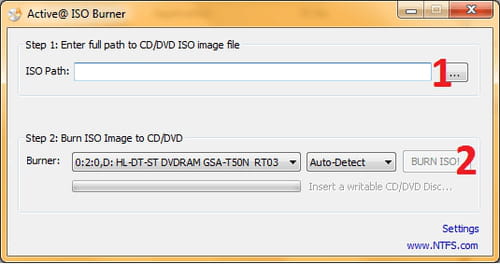
Seu CD está pronto para ser utilizado.
O que fazer antes de clonar
De preferência, configure completamente o seu sistema, contas de usuários, programas, drivers etc. Efetue esta operação apenas em um sistema estável. Se este não for o caso, ela não servirá para nada. Verifique se ele não foi infectado. Faça uma limpeza completa do disco (ou partição) a ser clonado. Aproveite e faça uma desfragmentação também.Como criar uma imagem de disco ou da partição desejada
Insira o CD do Clonezilla no leitor e conecte seu suporte de backup reiniciando o computador. Arranque com o CD (veja esta dica). O Clonezilla iniciará e pedirá para fazer algumas configurações. Escolha a resolução de sua tela; se a resolução 1024x768 não for possível, escolha a resolução 800x600 (se você tiver alguma dúvida, escolha sempre 800x600):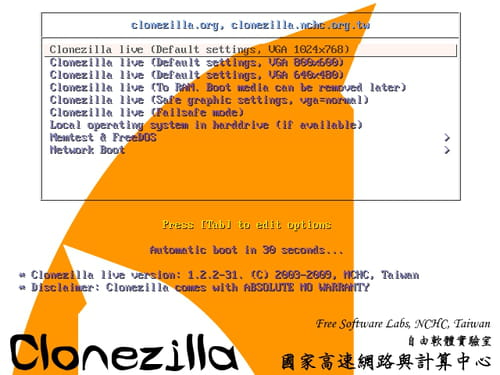
Quando o download terminar, selecione o idioma e pressione a tecla Enter:
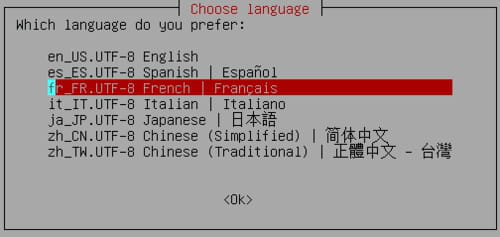
Deixe Don’t touch keymap (Não alterar a codificação do teclado) e pressione a tecla Enter:
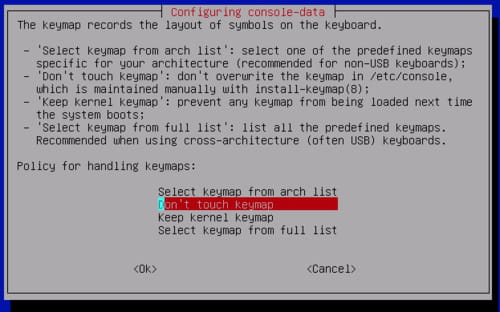
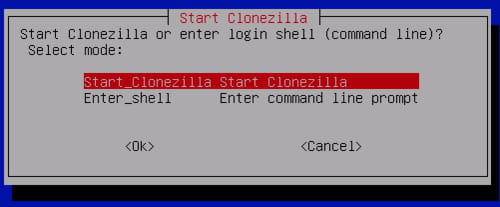
Selecione Start Clonezilla (Iniciar Clonezilla) e pressione a tecla Enter:
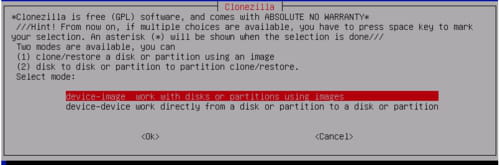
Selecione Device-image work with disks or partitions using images (Dispositivo-imagem trabalhar com discos ou partições usando imagens) e pressione a tecla Enter:
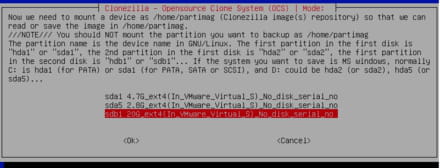
Selecione local_dev use local device (e.g.: hard drive, USB drive) e pressione a tecla Enter. Pressione novamente a tecla Enter e aguarde alguns segundos. Em seguida, selecione o dispositivo de backup, mas não aquele que você vai salvar (encontre-o pelo tamanho):
Pressione simultaneamente as teclas Enter e a letra Y para validar e pressione a tecla Enter novamente. Selecione o diretório de backup. Você poderá deixá-lo na raiz; uma pasta será criada em seguida:

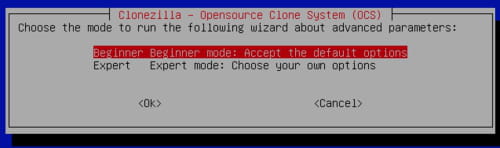
Pressione a tecla Enter duas vezes e selecione Beginner mode (Modo iniciante), em seguida clique em Enter:
Se você quiser salvar seu disco rígido completamente escolha Save disk (Salvar disco). Se você desejar salvar apenas sua partição escolha Save parts (Salvar partições) e pressione a tecla Enter. Digite o nome da imagem utilizada, sem espaço, prefira o caractere underline (_). Por fim, pressione a tecla Enter:
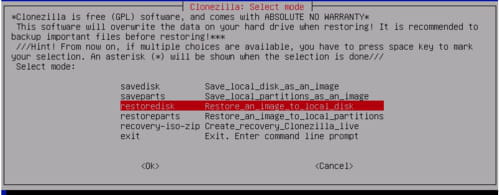
Agora, selecione as partições ou os discos a serem salvos. Marque a linha com a tecla Espaço e pressione a tecla Enter para confirmar. Pressione novamente a tecla Enter e a letra Y na solicitação de confirmação e pressione a tecla Enter novamente. O processo vai ser iniciado e você poderá acompanhar o seu andamento na parte inferior da tela:
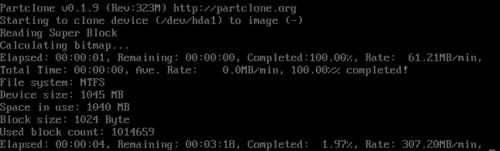
Aguarde o processo e, no final, você obterá isto:
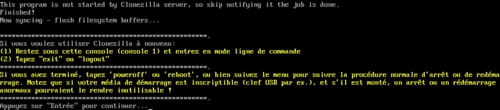
Pressione a tecla Enter, digite o número 1 para reiniciar seu computador e pressione a tecla Enter, outra vez. Ejete seu disco e pressione a tecla Enter. Pronto, seu suporte de restauração foi criado.
Como restaurar uma imagem do sistema se necessário
Arranque com o CD do Clonezilla e faça os ajustes de base. Inicie o Clonezilla: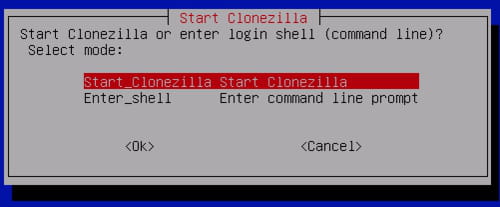
Selecione Device-image work with disks or partitions using images (Dispositivo-imagem trabalhar com discos ou partições usando imagens) e pressione a tecla Enter:
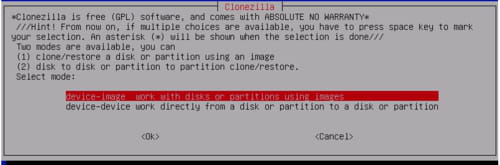
Selecione local_dev use local device (e.g.: hard drive, USB drive) (local_dev usar dispositivo local) e pressione a tecla Enter. Pressione novamente a tecla Enter. Selecione o suporte contendo a imagem de seu disco rígido e pressione a tecla Enter:
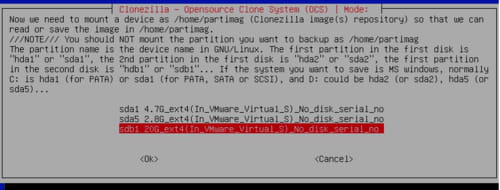
Selecione o Diretório parente no dispositivo local e clique em Entre:

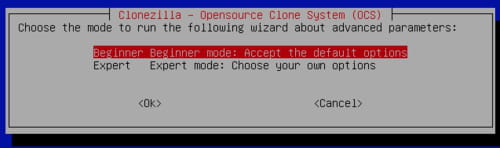
Pressione novamente a tecla Enter e selecione Beginner mode (Modo iniciante) e pressione a tecla Enter:
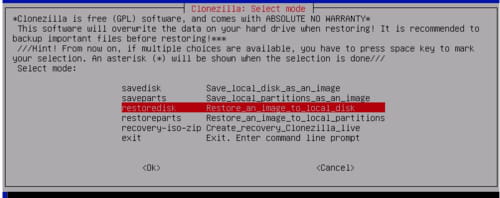
Selecione Restoredisk (Restaurar disco) se sua imagem contiver seu disco rígido inteiro ou Restoreparts(Restaurar partições) se ela contiver apenas uma partição:
O nome da pasta de restauração deve exibir-se, pressione em seguida em Entre:
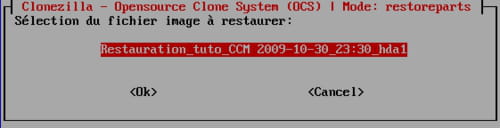
Selecione a partição ou o disco no qual você quer colar a imagem e pressione a tecla Enter:
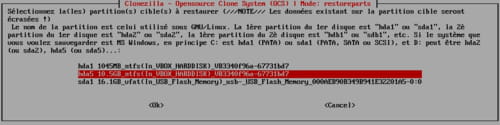
Clique novamente em Enter, confirme digitando a letra Y e pressione a tecla Enter. Confirme outra vez digitando a letra Y e pressione a tecla Enter. Aguarde que o processo de restauração termine. No final da operação, pressione a tecla Enter.
Em seguida, digite o número 1 para reiniciar e pressione a tecla Enter. Retire o seu CD do Clonezilla, como solicitado, e pressione a tecla Enter. Agora, o seu computador está em dia, limpo, como você configurou no início, além de comportar as mesmas configurações, programas, arquivos etc.


Nenhum comentário:
Postar um comentário