CONFIGURE UMA CONTA DO "OUTLOOK.COM" NO MICROSOFT OUTLOOK

Nesse tutorial, vamos mostrar como configurar uma conta do "outlook.com", "hotmail.com" ou "domains.live" para as seguinte versões do Microsoft Office:


COMO CONFIGURAR O MICROSOFT OFFICE 2013


Para configurar as contas de emails da plataforma hotmail ou outlook.com da Microsoft 
no Microsoft Outlook 2013 siga os passos abaixo:

1 - Abra o Microsoft Outlook 2013 e clique no menu "ARQUIVO"
2 - Selecione a opção "+ Adicionar Conta"
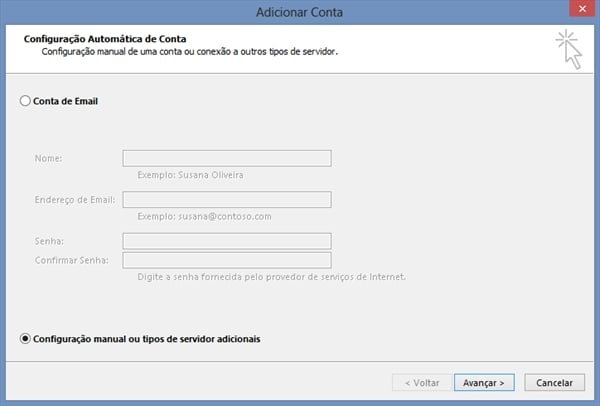
3 - Escolha a opção "Configuração manual ou tipos de servidor adicionais" e clique em avançar


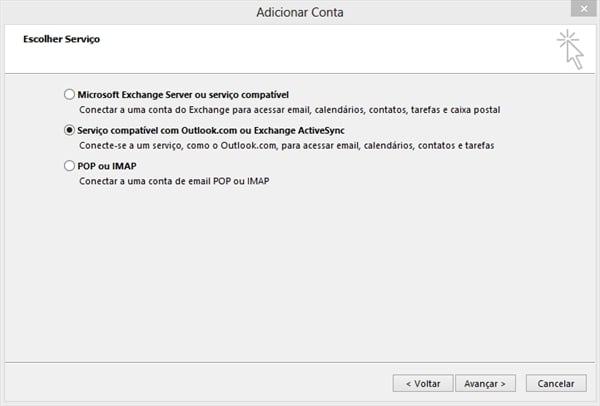
4 - Escolha a opção "Serviço compatível com Outlook.com ou Exchange ActiveSync" e clique em avançar


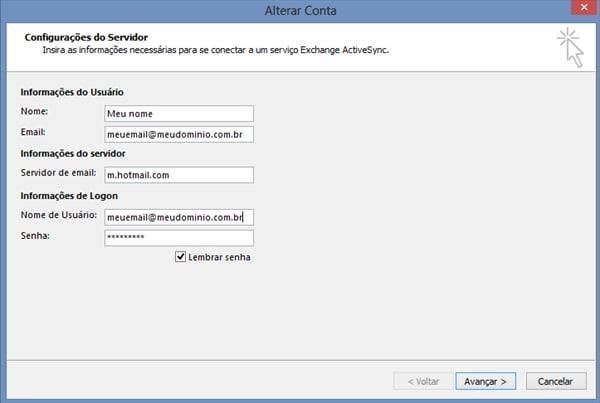
5 - Preencha suas informações (nome, Email, nome de usuário e senha) e no campo "Servidor de email" coloque "m.hotmail.com" ou "s.outlook.com" e clique em avançar


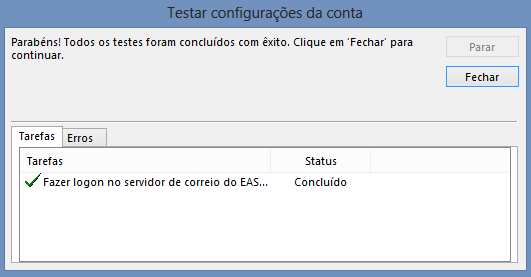
6 - Verifique se os testes foram concluídos e clique em fechar.


COMO CONFIGURAR O MICROSOFT OFFICE 2010


Para configurar as contas de emails da plataforma hotmail ou outlook.com da Microsoft no Microsoft Outlook 2010 siga os passos abaixo:

1 - Faça o download do Microsoft Office Outlook Hotmail Connector
http://office.microsoft.com/pt-br/outlook/visao-geral-do-microsoft-office-outlook-hotmail-connector-HA010222518.aspx

2 - Clique em "Baixar agora"
Obs: Atenção, a versão 64 bits funciona somente no Microsoft Office 2010 64 bits
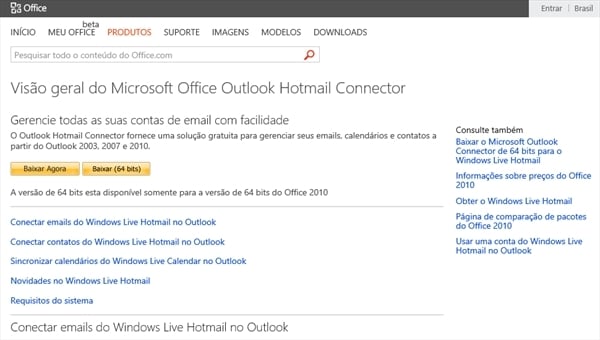


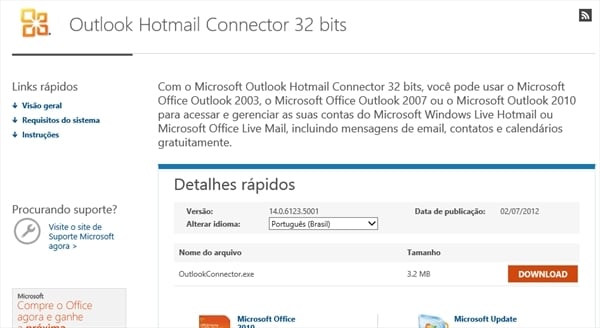
3 - Clique em "Download" e inicie a instalação do software
Obs: É muito importante fazer o download no idioma do seu Microsoft Office, no meu caso estou utilizando a opção em Inglês.


4 - Marque a opção "Aceito os termos de Contrato de Licença", clique em "Instalar" e aguarde finalizar, isso pode levar alguns minutos.
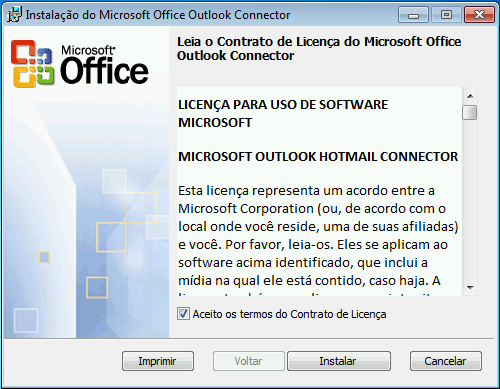


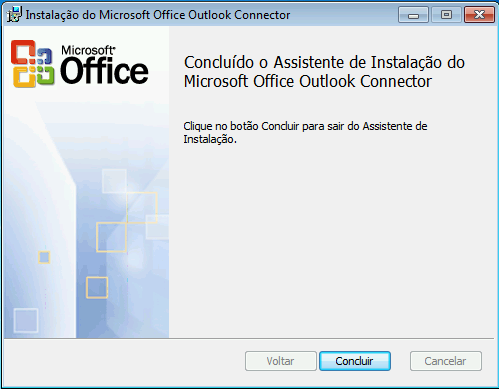
5 - Clique em "Concluir" e abra o Microsoft Outlook 2010.


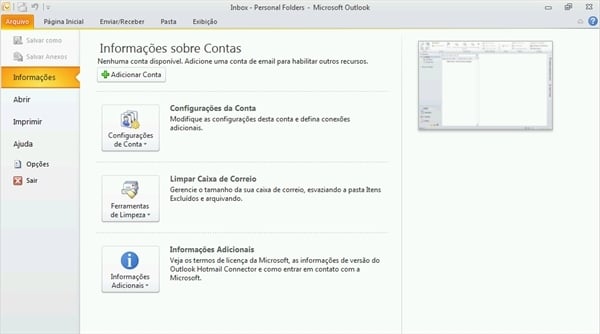
6 - Clique no menu "Arquivo" e depois na opção "+ Adicionar conta"


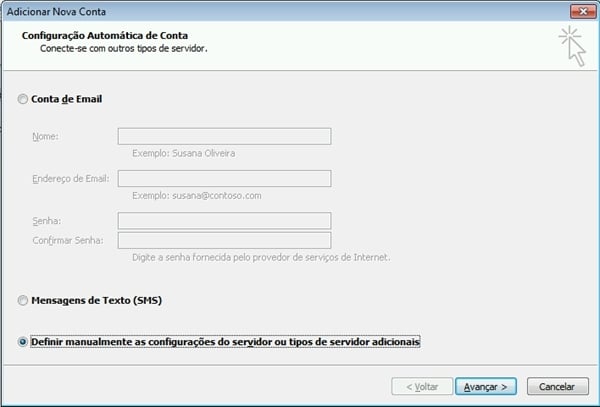
7 - Escolha a opção "Definir manualmente as configurações do servidor ou tipos de servidor adicionais" e depois clique no botão "Avançar"


8 - Marque a opção "Outros" e escolha o item "Microsoft Outlook Hotmail Connector" e clique no botão "Avançar"
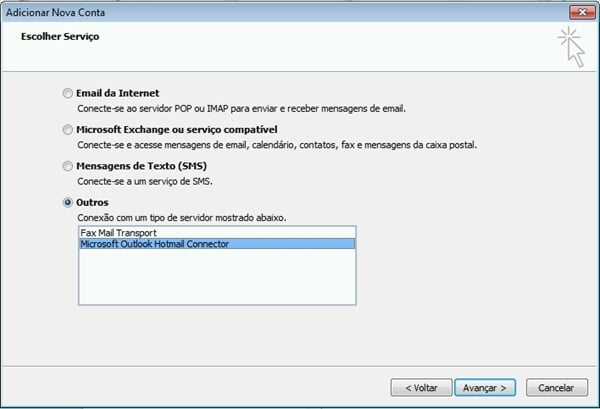


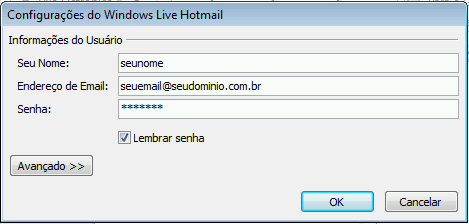
9 - Informe seu nome, endereço de email, senha e clique no botão "Ok"


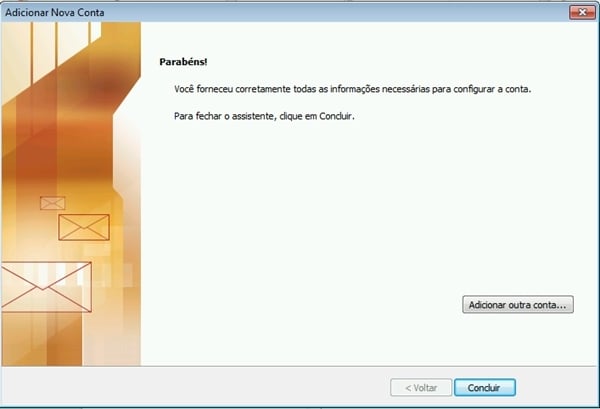
10 - Clique no botão "Concluir" e pronto!


COMO CONFIGURAR O MICROSOFT OFFICE 2007


Para configurar as contas de emails da plataforma hotmail ou outlook.com da Microsoft no Microsoft Outlook 2007 siga os passos abaixo:

1 - Faça o download do Microsoft Office Outlook Hotmail Connector
http://office.microsoft.com/pt-br/outlook/visao-geral-do-microsoft-office-outlook-hotmail-connector-HA010222518.aspx

2 - Clique em "Baixar agora"
Obs: Atenção, a versão 64 bits funciona somente no Microsoft Office 2010 64 bits


3 - Clique em "Download" e inicie a instalação do software
Obs: É muito importante fazer o download no idioma do seu Microsoft Office, no meu caso estou utilizando a opção em Inglês.


4 - Marque a opção "Aceito os termos de Contrato de Licença", clique em "Instalar" e aguarde finalizar, isso pode levar alguns minutos.


5 - Clique em "Concluir" e abra o Microsoft Outlook 2007.


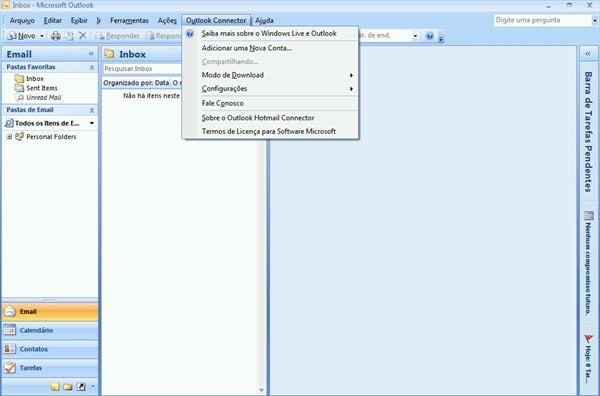
6 - Em seguida clique no menu "Outlook Connector" e depois em "Adicionar uma Nova Conta..."


7 - Informe seu nome, email e senha e clique em "OK"
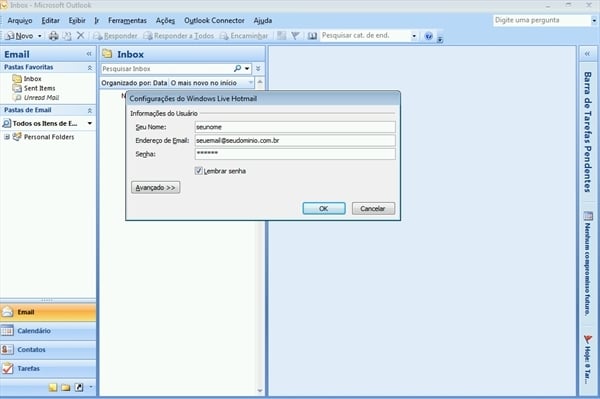


8 - Será apresentada uma mensagem informando que sua conta foi adicionada solicitando que você reinicie seu Microsoft Outlook 2007.
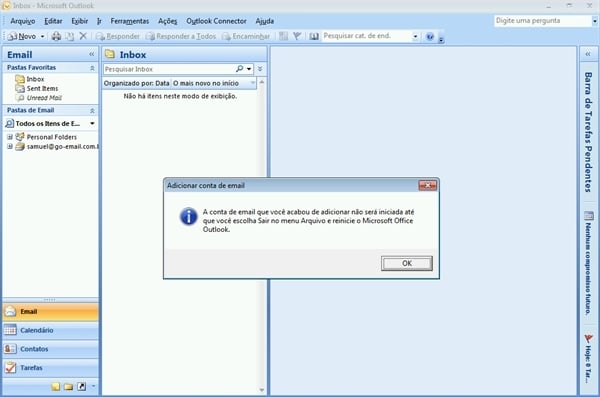

9 - Basta fechar e abrir novamente o Outlook e está pronto!


COMO CONFIGURAR O MICROSOFT OFFICE 2003


Para configurar as contas de emails da plataforma hotmail ou outlook.com da Microsoft no Microsoft Outlook 2003 siga os passos abaixo:

1 - Faça o download do Microsoft Office Outlook Hotmail Connector
http://office.microsoft.com/pt-br/outlook/visao-geral-do-microsoft-office-outlook-hotmail-connector-HA010222518.aspx

2 - Clique em "Baixar agora"
Obs: Atenção, a versão 64 bits funciona somente no Microsoft Office 2010 64 bits


3 - Clique em "Download" e inicie a instalação do software
Obs: É muito importante fazer o download no idioma do seu Microsoft Office, no meu caso estou utilizando a opção em Inglês.


4 - Marque a opção "Aceito os termos de Contrato de Licença", clique em "Instalar" e aguarde finalizar, isso pode levar alguns minutos.


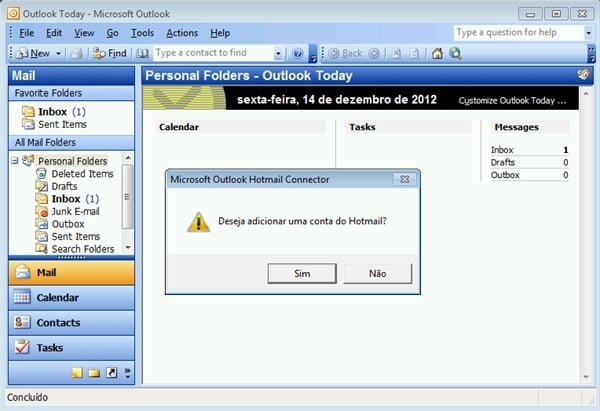
5 - Clique em "Concluir" e abra o Microsoft Outlook 2003. Em seguida será apresentado a seguinte mensagem "Deseja adicionar uma conta do Hotmail?"


6 - Clique em "Sim"
Obs: Caso não seja apresentado a tela acima, clique no menu "Outlook Connector" e depois em "Adicionar uma nova conta"


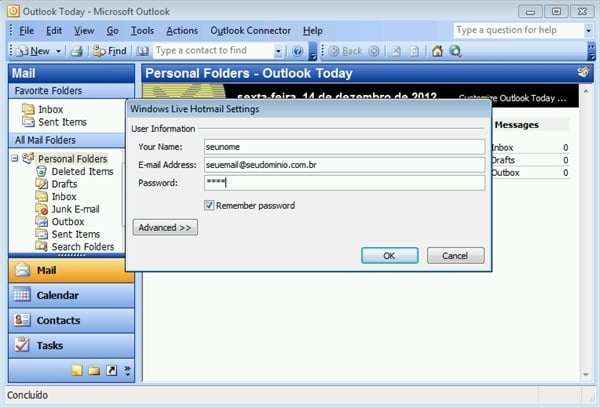
7 - Informe seu nome, email e senha e clique em "OK"


8 - Será apresentada uma mensagem informando que sua conta foi adicionada solicitando que você reinicie seu Microsoft Outlook 2003.
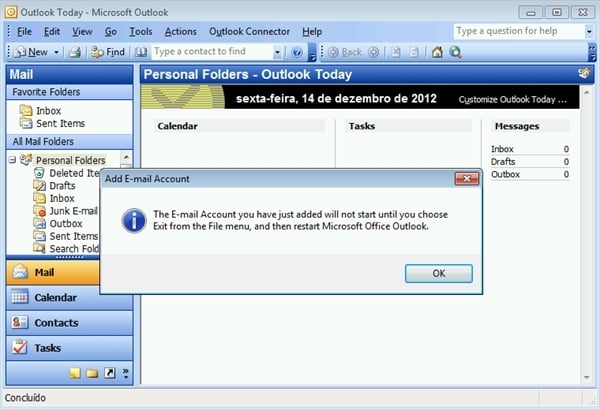


9 - Basta fechar e abrir novamente o Outlook e está pronto!

OUTROS PROGRAMAS UTILIZANDO POP E SMTP

Você também poderá configurar para receber emails através do servidor POP e enviar através do servidor SMTP de acordo com os seguintes parâmetros de configuração:

Servidor POP
Host: pop3.live.com
Conexão com criptografia: SSL
Porta: 995

Servidor SMTP
Host: smtp.live.com
Conexão com criptografia: TLS
Porta: 587

Nome de usuário: Informe seu email, ex: seuemail@seudominio.com.br
Senha: Informe a senha do seu email

Profissões do futuro

Está estudando ainda, mas já pensa em seu futuro? É muito importante pensar no futuro e saber que profissão seguir, por mais que você sinta que tem talento para algo, essa profissão pode não ser a melhor opção. Além disso, muitas profissões são parecidas e você pode escolher uma que tenha mais futuro dentro de um mesmo nicho. Pensando em nossos adolescentes e jovens resolvemos mostrar  profissões do futuro.
Quem sabe alguma lhe interessa, o interessante de escolher uma profissão dessa lista é que vai ter a certeza que seu emprego estará garantido. Veja se algumas das profissões que vamos citar aqui tem relação com você.
Você sabia que muitas profissões vão desaparecer em no máximo duas décadas? Uma estimativa feita pela Universidade de Oxford mostrou que 47% dos empregos atuais não vão existir mais daqui uns anos, além disso, 90% das profissões vão sofrer alguma transformação. Isso quer dizer que as pessoas vão precisar obter novos conhecimentos para continuar trabalhando.
Se você está procurando uma profissão interessante para seguir veja os 11 tipos de empregos que darão muito que falar. Não são empregos teoricamente novos, alguns já são conhecidos, mas são eles que vão fazer mais sucesso nos próximos anos. O que faz essas profissões serem do futuro são as novas tecnologias, todas as profissões estão ligadas de alguma forma com os avanços tecnológicos.
Por isso se você já se interessa por tecnologia e acompanha os avanços pode aproveitar, muitas profissões são interessantes e as áreas são muitas, então não dê bobeira.

Veja agora as profissões do futuro

  1. Analistas e programadores de Internet das coisas;
  2. Cientista de Dados;
  3. Roboticista;
  4. Impressor 3D;
  5. Arquiteto de novas realidades;
  6. Designer de órgãos;
  7. Designer de redes neurais robóticas e inteligência artificial;
  8. Protético robótico;
  9. Terapeuta de empatia artificial;
  10. Engenheiro de nanorrobôs médicos;
  11. Advogado especializado em drones e segurança cibernética.
Algumas dessas profissões você já ouviu falar, outras sofreram algumas mudanças, como o arquiteto de novas realidades, a profissão de arquiteto você já conhece, mas esse profissional vai precisar se especializar mais, ele precisa ter conhecimento em outras áreas como realidade virtual, programação e outras noções de ciências humanas.
Essas novas profissões mostram que será necessário estudar mais e se especializar ainda mais, não basta fazer apenas um curso, você vai precisar conhecer outras áreas para conseguir entrar no mercado de trabalho. Saber programação e suas ramificações será um diferencial para os profissionais de qualquer ramo.
Por isso se você se interessa por essa área não perca tempo e já comece a se especializar, você não precisa esperar o futuro chegar para começar a estudar. Em nosso site já mostramos diversos cursos de especialização, você pode encontrar vários para sua área e já começar hoje mesmo. Não dê bobeira, o futuro está logo ai e ter um diferencial pode fazer de você um profissional conhecido e reconhecido no mercado de trabalho.

Microsoft Oferece Office 365 de Graça para Professores e Alunos

O Office é o pacote de ferramentas digitais mais conhecida do mundo, há uma chance enorme de que você tenha ele instalado quase todos os programas do Pacote Office.
Não sabe quais são eles? Bom, o Office conta com o Word, Excel, PowerPoint, OneNote e por aí vai.
Essa é uma ferramenta necessária para quem usa o sistema operacional da Microsoft, principalmente para trabalhos e outras atividades escolares.
Para facilitar a vida de professores e estudantes, a Microsoft, junto com a Secretaria da Educação de São Paulo, desenvolveu uma parceria para dar o Office 365 (última versão do pacote Office) para alunos e docentes da rede pública de educação.
Através da SED, Secretaria Escolar Digital, os alunos e professores da rede pública poderão receber até 5 chaves para o programa, podendo não apenas usarem em seus computadores pessoais, mas ativá-los em mais dispositivos e até distribuírem para a família e alguns amigos.
Esse é uma atitude muito importante por parte dos lados envolvidos, principalmente da Microsoft, que se mostra sempre presente em ações que beneficiam a sociedade de alguma forma.

Como conseguir o Pacote Office 365 de graça

Para conseguir acesso as chaves e ao download dos programas do Office, é necessário criar uma conta no SED, através desse link. Você então receberá todas as instruções no E-mail cadastrado informando como você deve fazer o download.
O programa pode ser instalado em PCs, MACs, tables com sistema operacional Windows e iPads e em alguns celulares.
Essa é uma oportunidade imperdível para professores e alunos, afinal o Office é um pacote caro e difícil de conseguir em outras situações, portanto aproveite!

Aplicativos para fazer transmissão de vídeos ao vivo

Hoje em dia com a evolução da tecnologia podemos encontrar diversos aplicativos que pode nos ajudar a se comunicar através de vídeos e compartilhar momentos no exato momento que acontece, essa interação é cada vez mais comum entre internautas e suas redes sociais.


O que mais se busca atualmente são aplicativos que permitem fazer transmissão de vídeo ao vivo e isso ajuda na comunicação com o público para muitos profissionais, mas também pode ser utilizado para uso pessoal, alguns desses aplicativos cada vez mais popular para fazer transmissão de vídeo ao vivo são:
  • Periscope: o pericose é um aplicativo que é interligado com o Twitter, esse aplicativo tem uma interface muito fácil de compreender e com total interação com o microblog, possibilitando inclusive fazer transmissões públicas ou privadas.
  • Livit: é um aplicativo utilizado por smartphones que possuem o sistema operacional iOS e é uma alternativa do Periscope, que tem função até mesmo para bate papo.
  • Live in Five: pensado para quem usa sistema operacional Android esse aplicativo está sendo bastante utilizado e ele possui interação direta com o Youtube.
  • uStream: esse aplicativo pode ser utilizado por iOS e Android é um aplicativo de plataforma streaming Ustream que pode ser utilizado para transmissão de vídeos ou para ver conteúdo de amigos e ainda oferece uma versão para web.
  • Livestream: é um aplicativo gratuito que funciona como uma rede social e possui interação com diferentes serviços, este aplicativo é muito completo para fazer transmissão de vídeo ao vivo.

Dicas para fazer uma boa transmissão de vídeo ao vivo

Quando o assunto é arrasar em uma transmissão de vídeo ao vivo é preciso tomar alguns cuidados e seguir algumas dicas que podem te ajudar no desenvolvimento de uma boa transmissão de vídeo ao vivo que pode ser usada para um perfil pessoal ou profissional.
A utilização de algumas dicas pode ajudar a tornar sua transmissão mais profissional e ainda arrasar nos compartilhamentos, essas dicas auxiliam para uma boa transmissão em diferente plataforma, algumas dessas dicas são:
  • Sempre é bom criar uma expectativa em seus seguidores para a divulgação de como será a transmissão.
  • Tenha um objetivo ao iniciar a transmissão, é preciso ter uma linha a seguir ao iniciar a transmissão para que o vídeo faça sentido.
  • Tenha sempre uma boa conexão, isso ajuda a não perder o foco e conseguir concluir a transmissão sem que essa fique travando ou caindo;
  • Determine o tempo de duração da transmissão, é muito importante para fazer uma transmissão de vídeo ao vivo ter um tempo determinado para que essa seja construtiva e não perca o foco.

Como as transmissões ao vivo ajuda na educação

Vamos focar em como professores e alunos podem se beneficiar desse recurso interessante.
Não é muito difícil de entender como um professor pode usar essa tecnologia, não é? Vamos supor que a pessoa tenha interesse em dar uma aula para sua turma. Ele pode fazer isso através do seu celular, sem precisar ir pra lugar nenhum.
Quase todo mundo tem smartphone hoje em dia.
Isso pode beneficiar muitos professores particulares e principalmente aqueles que possuem canais no YouTube ou querem se tornar vloggers para ganhar um dinheiro a mais como os Youtubers da vida, não é mesmo?
Se você, professor ou não, quer aprender a criar transmissões com mais qualidade, siga essas dicas valiosas.

Dicas pra fazer as melhores transmissões ao vivo nas redes sociais

Conte novidades
Descobriu alguma novidade ou novo fato interessante? Faça uma transmissão sobre isso. O mesmo serve para novos produtos, novas tecnologias e tudo que você pode achar interessante para o público.
Esses “reviews” são interessantes para quem está vendo a transmissão (que não precisa ser longa).
Faça um vídeo de perguntas e respostas
Esse tipo de transmissão é o que mais gera engajamento por parte dos seguidores. Essa é uma dica que serve de forma geral.
Na área da educação seria interessante fazer uma transmissão respondendo as dúvidas sobre um assunto ou uma matéria específica.
Já imaginou o quanto seria interessante uma transmissão ao vivo respondendo as dúvidas dos alunos sobre a última aula ou uma revisão antes da prova?
Se prepare para a transmissão
Não comece a transmissão antes de ter um roteiro que seguirá. Mesmo que queira uma transmissão descontraída com nada combinado, é importante ter um roteiro para evitar o desvio do foco da conversa ou da apresentação.
Assim a transmissão fica objetiva e mais interessante.
É importante também falar para quem estiver acompanhando a transmissão sobre o curso que o vídeo vai tomar.
Defina também o tamanho que a transmissão vai ter, não se alongue muito e nem seja muito breve. Estude bem o assunto e determine uma duração condizente com ele.
Tenha uma boa conexão e um bom sistema de captura de som
Tenha certeza de ter uma conexão boa e sempre tente realizar as transmissões de um lugar com boa acústica, sem ecos e sem barulhos externos.
Se alguém passar a ouvir a transmissão e já notar áudio ou imagem ruim a chance de desistirem de acompanhar a live é bem alta.
Lembre-se de interagir com seus espectadores
Sempre reserve um momento para responder dúvidas e ler o feedback da sua transmissão. Espectadores gostam quando eles são lembrados e são dados importância.
Esse é uma importante dica para fazer a sua live crescer e ganhar força, além de ser mais produtiva.
Essas são dicas simples que melhorarão a qualidade de qualquer transmissão ao vivo.
O que vocês acham das transmissões pelas redes sociais?

ROTEADORES E SWITCHES CISCO - Volume II


ÍNDICE

Características dos Switches
Configurações Gerais
Tipos de Interfaces e Configurações
Configurações de VLANs e Trunks
Roteamento entre VLANs (SVI)

INTRODUÇÃO

Agora no segundo volume do guia de consulta rápida para roteadores e switches Cisco reunimos diversos conceitos, comandos e configurações relacionados especificamente a configurações de switches das diversas linhas Catalyst que utilizam o Cisco IOS como sistema operacional. Nesse segundo volume vamos tratar das configurações gerais específicas dos switches, comandos para configuração de trunks e VLANs. Aproveite o e-book e bons estudos!

Características dos Switches

1. Switches L2 versus L3 ou Multilayers 
2. Modulares versus Não Modulares 
3. Switches Empilháveis

1. Switches L2 versus L3

Os switches Cisco podem ser classificados de várias maneiras, uma delas que você deve entender é a diferença entre um switch L2 (layer 2 ou camada-2) e L3 (Layer 3, Camada-3, Multilayer, MLS ou Multicamada). Os switches de acesso (que conectam os computadores) são normalmente L2, ou seja, não fazem roteamento de pacotes IP, apenas encaminham quadros e são capazes de segmentar suas portas utilizando VLANs Já os switches L3 são capazes de rotear, por isso são chamados de multicamada, pois muitas vezes conseguem até “enxergar” as portas TCP/UDP

Switches como da linha Catalyst 3750/3750-X e 3650/3560-X são multilayers, já os das famílias Cisco Catalyst 2960-Plus/2960-S/2960- SF/2960-X /2960 são camada-2.


2. Switches Modulares e Não Modulares

Outra classificação importante é a de switch fixo ou não modular, como as famílias que citamos até o momento nos dois volumes desse e-book, e os modulares como as famílias Catalyst4500/4500-E, 6500 e 6800. Os switches de configuração fixa tem 12, 24, 48 portas e ponto final, já um switch modular é como um “lego” que você terá que montar as peças! Normalmente os switches modulares são mais “poderosos” que os de configuração fixa, por isso geralmente mais caros.


2. Switches Empilháveis

Switches empilháveis ou stackable podem ter seu backplane conectado através de cabos especiais criando uma “pilha de switches” , o que facilita o gerenciamento e libera portas que seriam utilizadas para interconectá-los. Se for necessário esse tipo de tecnologia consulte se o modelo escolhido a suporta. Na figura abaixo temos um exemplo com switches da linha 3750-X Stackable. Note que eles são conectados com cabos na parte traseira e tem as portas frontais liberadas.


Configurações Gerais em Switches

1. Configurações Gerais do Switch

•Configurações estudadas no Volume 1 desse guia continuam valendo.
•Diferenças e especificidades dos switches L2:
•Possui um endereço de gerenciamento geral para o equipamento.
•IP de gerenciamento do switch está ligado a VLAN 1 (VLAN nativa padrão).
• “ip address x.x.x.x z.z.z.z” - define o endereço de camada-3 do switch (utilizado para fins de gerenciamento).
• “ip default-gateway x.x.x.x” - define o IP do gateway padrão.


Tipos de Interfaces e Configurações

1. Tipos de Interfaces e Módulos 
2. Configurações de Interfaces

1. Tipos de Interfaces e Módulos 


•No link abaixo você encontra matrizes de compatibilidade dos diversos módulos de fibra: 

http://www.cisco.com/c/en/us/support/interfaces-modules/transceivermodules/products-device-support-tables-list.html

2. Configurações de Interfaces

•Interfaces de switches não precisam de “no shutdown” , pois vem todas ativadas. •Padrão: modo de duplex e detecção de velocidade automáticas. •Modelos mais novos tem detecção de mídia automático podendo ser conectado com cabos cruzados ou diretos (Auto-MDIX).


Configurações de VLANs e Trunks

1. Criando VLANs 
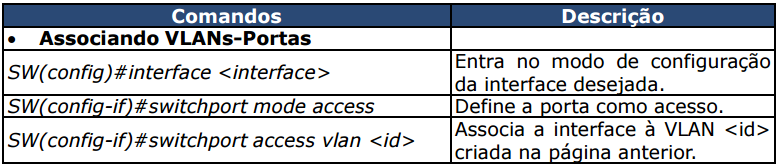
2. VLAN Membership – Associação de Portas 
3. Configurando Trunks

 1. Criando VLANs 


2. VLAN Membership


•O comando show vlan brief permite visualizar as VLANs criadas e a alocação de portas. •Se a porta não estiver listada no comando possivelmente ela está configurada como trunk.

2. Configurando Trunks


Roteamento entre VLANs (SVI)

1. Tipos de Portas em Switches Multicamada 
2. Configurando SVIs para Roteamento entre VLANs

1. Tipos de Portas em Switches Multicamada 

•Em switches multicamada ou MLSs (Multilayer Switches) as portas podem ser camada-2 ou roteadas (podem receber IP como portas de roteadores). •Por padrão as portas são L2 e para converter em uma porta roteada utilize o comando “no switchport”. •Também podemos ter as portas virtuais chamadas de SVIs (Switched Virtual Interfaces) utilizadas para roteamento entre VLANs (próximo item).


2. Configurando SVIs

•Em switches multicamada utilizamos interfaces virtuais ou SVIs (Switched Virtual Interfaces) para roteamento entre VLANs . •As SVIs servem como gateway para os hosts configurados em cada VLAN. •Para roteamento entre VLANs basta criar uma SVI por VLAN criada e definir seu endereço IP que será utilizado como gateway padrão nos hosts daquela rede específica.


ROTEADORES E SWITCHES CISCO - Volume I


ÍNDICE

Conceitos Básicos

Hardware de Roteadores e Switches

Navegação na CLI

Configurações Gerais


INTRODUÇÃO

Nesse e-book reunimos diversos conceitos, comandos e configurações de maneira simples e acessível para consulta rápida, sendo um material muito útil para qualquer analista de redes, estudante da área ou administrador de redes que precisam utilizar comandos do Cisco IOS em roteadores e switches. Nesse primeiro volume trataremos dos conceitos básicos, hardware de roteadores e switches, navegação no Cisco IOS e configurações gerais. Aproveite o e-book e bons estudos!

Conceitos Básicos

1. Modelo OSI
2. Endereçamento IPv4
3. Classes de Endereço IPv4
4. Tipos de Endereço IPv4
5. Endereçamento IPv6

1. Modelo OSI


2. Endereçamento IPv4


3. Classes de Endereços Ipv4


5. Endereços Ipv6


Hardware de Roteadores e Switches


1. Hardware de Roteadores
2. Hardware de Switches
3. Linha de Roteadores Cisco ISR-G2
4. Principais Switches de Acesso Cisco Catalyst

1. Hardware de Roteadores


2. Hardware de Switches

Os switches tem basicamente os mesmos componentes de memória e interfaces de LAN (Ethernet, Fast e Gigabitethernet), podendo ser camada- 2 ou multicamadas ou Layer-3). Atualmente com a utilização de links de Internet e conexões entre empresas sendo disponibilizados em UTP ou fibra óptica é cada vez mais comum switches Multicamada substituírem o uso de roteadores nas empresas. Dica: maioria dos switches da linha Enterprise e roteadores ISR-G2 precisam ser configurados localmente via Console. Eles não possuem endereço de gerenciamento!


3. Roteadores Cisco Linha ISR-G2

Cisco 3900 Series Integrated Services Router: suporta vários serviços multimídia, incluindo TelePresence e VoIP, baixo TCO com alta eficiência de consumo de energia, performance de até 350 Mbps na WAN com tamanho de 3-rack-unit (RU).


Cisco 2900 Series Integrated Services Router: suporta maioria dos recursos da linha 3900, porém com carga de até 75 Mbps na WAN. Disponível em versões de 1 a 2 rackunit (RU).


Cisco 1900 Series Integrated Services Router: linha de entrada para conexões seguras e altamente escaláveis em pequenos escritórios. Suporta até 25 Mbps na WAN e pode incluir acesso sem fio através de módulo adicional.


Cisco 800 Series Integrated Services Router: ideal para trabalhadores remotos e pequenos escritórios. Suporta links xDSL, cable modem e Ethernet WAN. Também pode fornecer acesso sem fio 802.11n, conexão 3G para WAN e outras opções.


Cisco 4451-X Integrated Services Router: Nova linha com arquitetura dr CPU multicore. Suporta criptografia, serviços de voz e vídeo sobre IP, firewall de aplicação, processamento de chamada e serviços integrados. Além disso, a plataforma suporta uma variedade de opções de conectividade como T1, E1, T3 e gigabit ethernet via UTP ou fibra. Esta plataforma oferece desempenho superior e flexibilidade para a implantação de redes de grandes empresas e escritórios remotos. Ocupa 2-rack-unit (RU) de rack para instalação. Trabalha com o software Cisco IOS® XE e suporta tráfego de até 2Gbps.


4. Switches Catalyst de Acesso

Existem vários switches na família Catalyst divididos em várias categorias, onde principalmente temos switches de acesso (acess), distribuição (dsitribution) e núcle (Core).

Os switches de acesso são os que conectam os computadores à rede LAN e normalmente são de configuração fixa, ou seja, possuem 8, 12, 16, 24 ou 48 portas de usuário mais dois a quatro portas de Uplink para conexão com o backbone.

A seguir segue a lista dos principais switches de acesso da família Catalyst:

•Cisco Catalyst 3850
•Cisco Catalyst 3750/3750-X
•Cisco Catalyst 3650/3560-X
•Cisco Catalyst 2960-Plus/2960-S/2960- SF/2960-X /2960


Navegação na CLI

1. Acessando Dispositivos Via Console 
2. Modos de Execução de Comandos 
3. Facilidades de Navegação 
4. Help e Comandos Show Básicos

1. Acesso Local Via Console 


Conectar cabo de rollover (porta serial do PC) ou USB a console do roteador ou switch e abrir o Hyperterminal ou Putty (ou qualquer emulador de terminal) com as seguintes configurações:


2. Modos de Configuração


3. Facilidades de Navegação


4. Help e Comandos Show Básicos


Configurações Gerais

1. Nome e Senhas 
2. Opções Gerais 
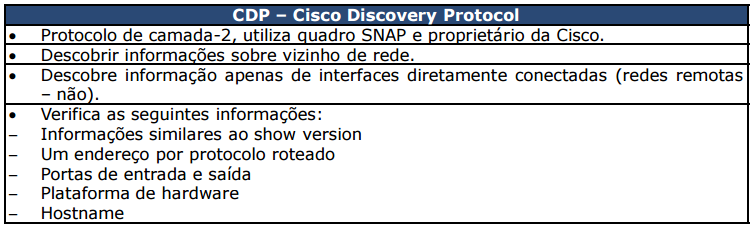
3. Protocolo CDP – Cisco Discovery Protocol 
4. Interfaces LAN 
5. Gerenciamento de Arquivos - Salvando as Configurações

1. Nome e Senhas


2. Opções Gerais


3. Interfaces LAN


4. CDP – Cisco Discovery Protocol


5. Gerenciamento de Arquivos